Win7/Win8.1升级Win10出现黑屏或蓝屏的解决方法
自从win10正式版本发布以后,不少用户都忙着更新或是升级win10。但最近几天,很多win7或win8.1的用户表示,他们在升级的过程中遇到了蓝屏或是黑屏的状况,这是怎么回事呢?有什么方法可以解决呢?下面,小编就给大家介绍Win7/Win8.1升级Win10出现黑屏或蓝屏的解决方法。
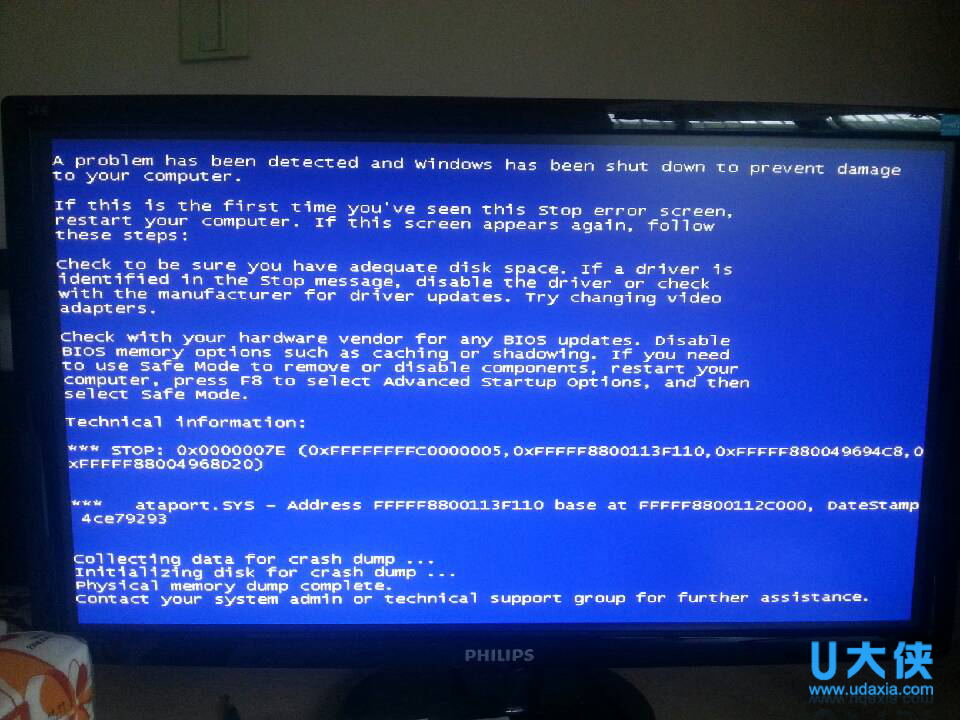
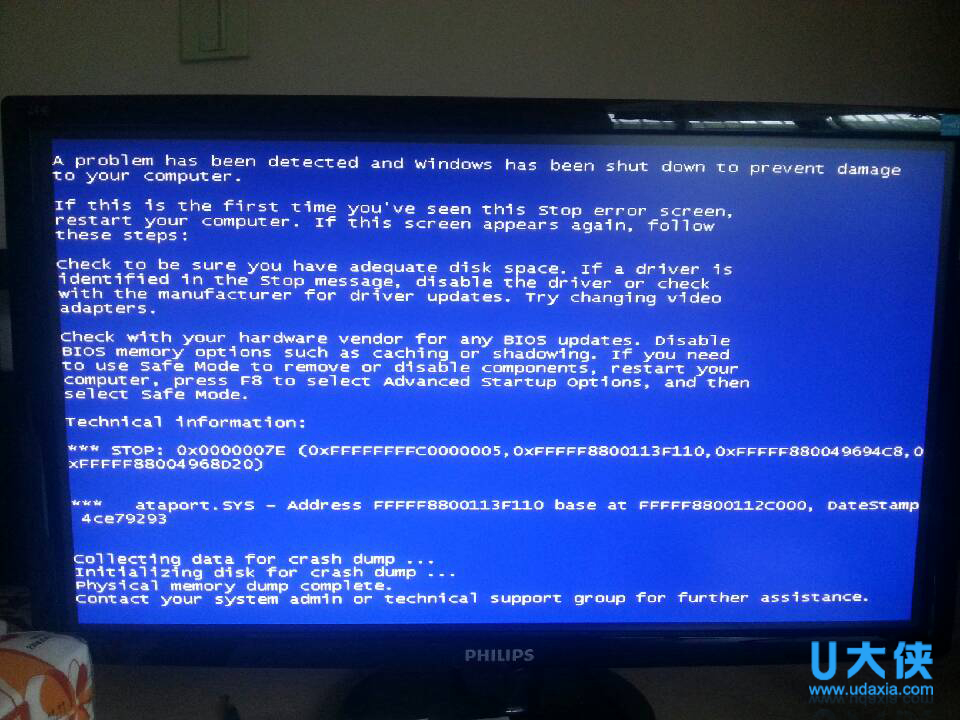
黑屏或蓝屏
方法一:进入安全模式禁用独立显卡驱动
1. 长按电源按钮关机。
2. 按电源按钮开机。
3. 重复步骤1~2三次。
4. 确认屏幕是否出现“修复”界面,如果有,点击“高级修复选项”。
5. 点击“疑难解答”,点击“高级选项”,点击“启动设置”,点击“重启”。
6. 系统重启以后,按“安全模式”所对应的的数字4以进入安全模式。
7. 进入安全模式以后,按Win徽标键+X,点击“设备管理器”。
8. 展开“显示适配器”,右击独立显卡AMD或者英伟达选择禁用。
9. 重启电脑。
10. 如果仍然不能解决问题,启动时强制关机三次进入WinRE,选择高级启动选项,启动到低分辨率模式。
方法二:禁止网银驱动程序
进安全模式尝试在C:windowssystem32drivers下查看看有没有PECKP.sys 驱动程序。如果有改程序请重命名该驱动程序后重启电脑。
该驱动程序是网银助手键盘保护程序,普遍存在于浦发银行、深圳农行、 中国银行、 中信银行、民生银行。
方法三: 进入主板BIOS将安全启动secure boot关闭
• 重启电脑,进入BIOS;
进入BIOS方法:
1、重启电脑后不断地按键盘右下角的“Del”键即可进入, 一般笔记本都为“F2”键(如果F2键进不去可咨询厂商如何进入BIOS)。
2、找到 Secure Boot 选项,并关闭它。
3、按键盘上下左右键选择各个导航夹,一般在“Security”导航夹内可以找到SecureBoot选项。
4、后边的“Enabled”表示SecureBoot是开启的状态,我们按键盘下键跳到这个选项,按回车键弹出。
5、再按键盘上下键,选中“Disabled”,意思是关闭SecureBoot,选中后按回车键,然后按“F10”键并按回车键确认则保存BIOS配置。
以上就是Win7/Win8.1升级Win10出现黑屏或蓝屏的解决方法,更多精彩内容继续关注系统部落官网。
相关文章
- Win7旗舰版电脑时间不准确怎么办?
- Win7旗舰版系统下插入u盘开机启动出现蓝屏故障怎么回事?
- Win7旗舰版打开游戏script error怎么解决?
- 怎么使用U盘装深度win7系统?U盘装win7系统详细图文教程
- GPT+UEFI格式怎么安装Win7系统?
- Win7旗舰版系统登不上qq提示错误0x0006000d怎么办?
- Win7旗舰版电脑开机慢怎么办?
- Win7旗舰版启动蓝屏代码0x00000f4如何修复?
- Win7旗舰版怎么重置还原电脑操作系统?
- win7系统如何修改hosts文件?
- Win7怎么给硬盘加密码保护?Win7系统为硬盘设置密码的方法
- Win7如何设置Aero效果?Win7设置Aero效果的方法
- Win7蓝牙外围设备驱动安装失败怎么办?
- Win7设置允许程序通过防火墙的方法
- win7系统电脑无法识别u盘启动盘是什么情况
- win7系统提示无法启动此程序,因为计算机中丢失libcef.dll怎么办


