Win7远程桌面连接怎么操作?Win7电脑远程桌面连接方法教学
Win7远程桌面连接怎么操作?今天和大家一起来分享下使用Win7电脑的时候,我们怎么去进行系统的远程连接操作。很多用户不知道怎么使用系统自带的远程功能,那么接下来我们就一起来看看以下的操作步骤教程吧。
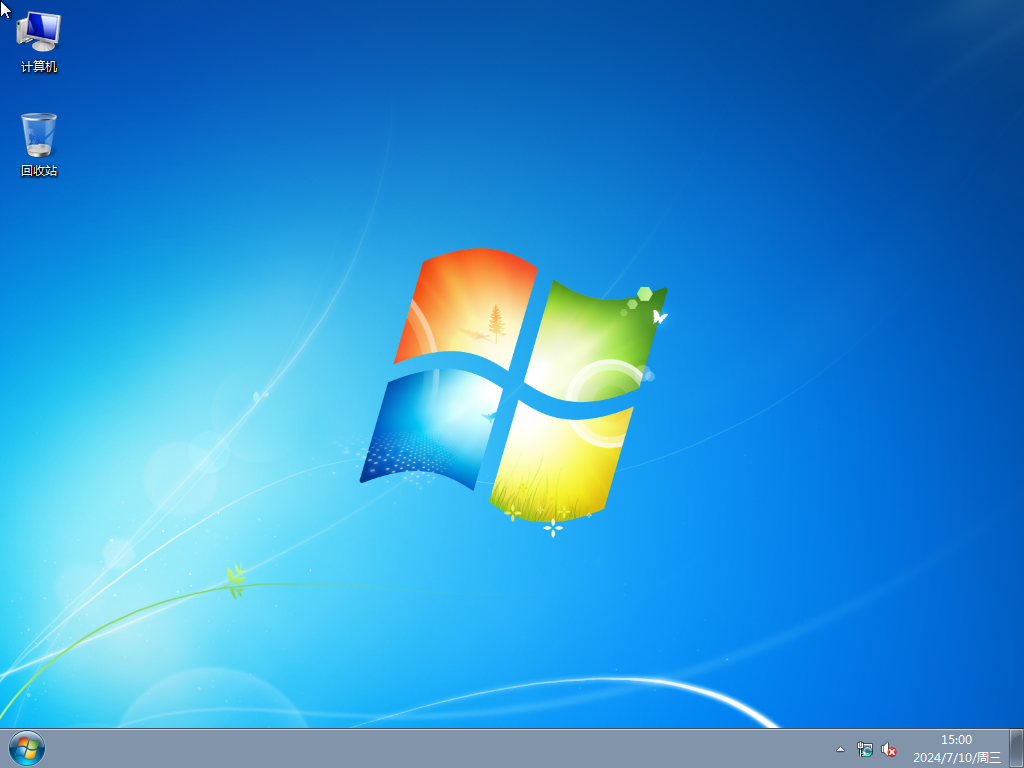
操作教程:
1、首要要远程的桌面上连接设定被远程电脑上的用户名密码,开启“控制面板”。
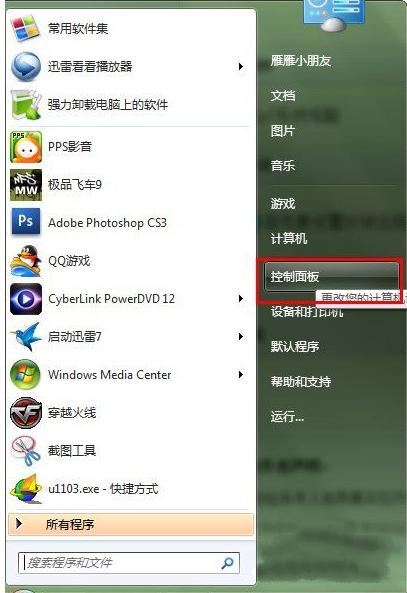
2、点击“用户账户和居家安全”。
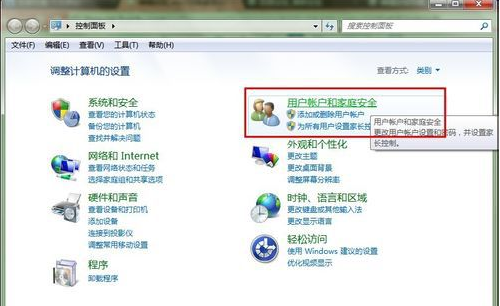
3、点击“修改密码”。

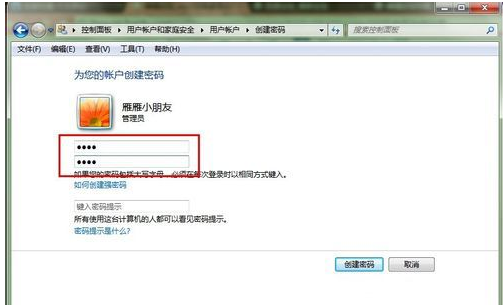
4、点击“为您的帐户建立登陆密码”。
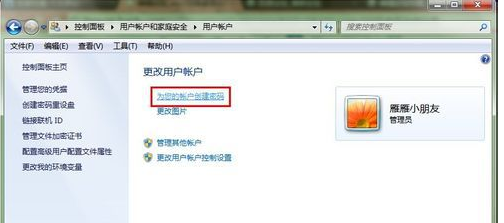
5、键入你需要的登陆密码,点击“建立登陆密码”就可以了。
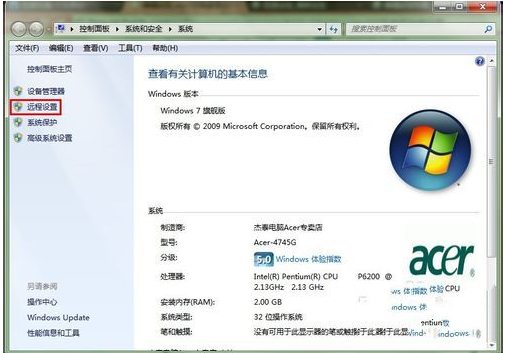
6、然后打开电脑特性,挑选 “windows7系统软件远程桌面连接”。
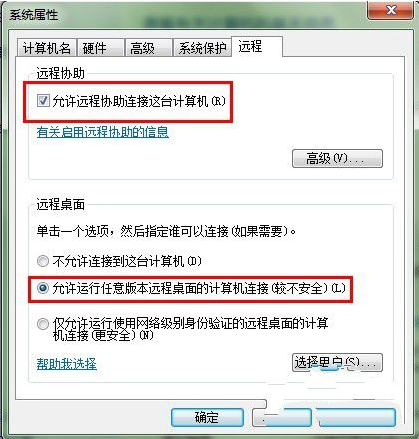
7、把“容许远程帮助连接这台电子计算机”打钩,下边的“容许运作随意版本号远程桌面的电子计算机连接(较不安全)”选定,别的的无需管它。到此,被远程的电脑早已安装好啦,就等着他人远程就可以了。
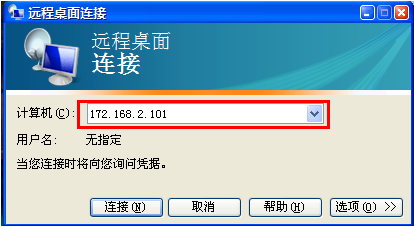
8、先查询被远程的电子计算机的IP地址(我这里演试的是局域网络,常见问题里再讲下要注意什么的),我的地址便是172.168.2.101。

9、开启电脑操作的远程程序流程,填好被远程的IP地址,随后点击“连接”。
10、渐渐地等候,随后连接上,要提醒输入支付密码的,输入支付密码后就可以远程了,这也是远程桌面罢了,因此墙纸无法显示的。
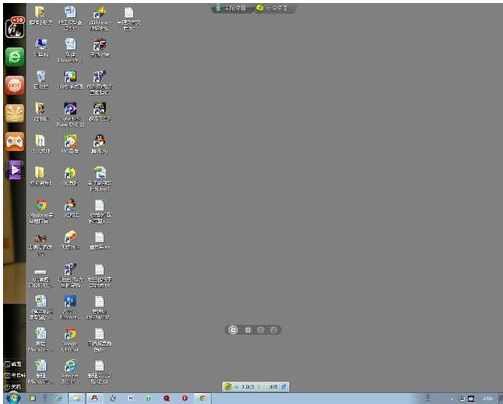
11、远程取得成功,再去张确定的。鲜红色圈的是被远程的电脑屏幕,深蓝色的便是远程者的电脑操作系统信息内容。

以上就是Win7远程桌面连接设置教程的全部内容,有需要的小伙伴可以参考以上操作步骤,希望对大家可以有所帮助!
相关文章
- Win7实现远程关机的具体步骤
- Win7电脑要求的函数不受支持怎么解决?
- 怎么关闭Win7电脑UAC功能?教你一招轻松关闭Win7UAC功能
- Win7纯净版系统打开应用程序出现闪退是怎么一回事?
- Win7把pdf打印机删除了如何添加回来?
- 怎么解决Win7换不了桌面壁纸?Win7换不了桌面壁纸解决方法
- 怎么开启Win7快速启动栏?Win旗舰版快速启动栏操作方法
- 为什么Win7系统鼠标经常停顿一下?Win7系统鼠标经常停顿解决方法
- Win7纯净版开机卡在欢迎界面后黑屏怎么回事?
- 为什么Win7系统打不开软件?Win7系统打不开文件解决方法
- Win7 64位旗舰版使用photoshop时提示没有足够内存怎么办?
- Win7系统识别不了中文WIFI怎么办吧?
- win7系统tcpip.sys蓝屏修复方法
- win7系统电脑前面没有声音怎么办?
- Win7进入dos界面的操作教程
- Win7桌面文件名变蓝色的解决教程


