微pe怎么重装win7系统?微pe装win7系统详细教程
今天小编为大家带来的这篇教程是一篇怎么使用微PE制作U盘启动盘,然后利用这个启动盘来重装Win7系统的教程。因为很多电脑有问题的用户都不知道怎么重装系统,所以小编就为大家带来了这样一篇教程,希望大家看了这篇教程之后就能够自己使用微PE重装系统了。
具体步骤:
1、首先制作一个U盘PE启动盘,本教程以纯净好用的微PE为示例,PE及工具不唯一,大家可根据自己需要选择纯净无捆绑的即可。
1.1、选择把微PE工具箱制作在U盘中。

1.2、选择待写入U盘与一些参数,一般用默认可以。
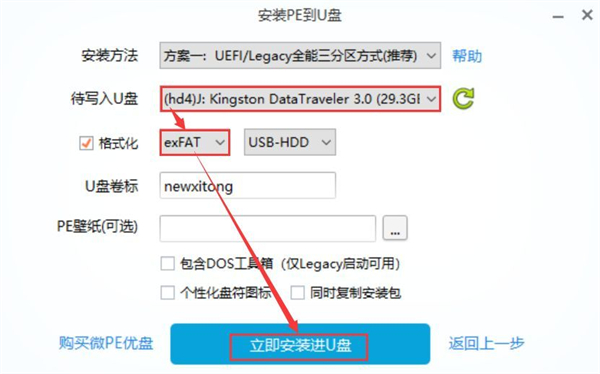
注意:如果U盘需要存放单文件大于4G系统镜像,建议在格式化中选择最优的exFAT格式。
2、制作成功U盘PE启动盘后,插在需要重装系统的电脑上,按下表选择启动热键启动进U盘PE系统。
3、进入PE桌面后运行“CGI备份还原”工具。
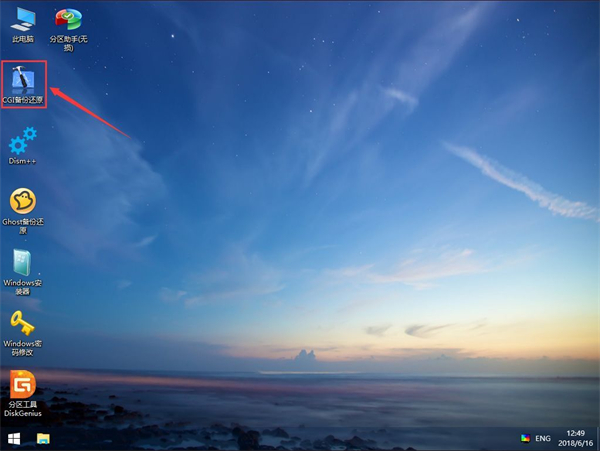
4、按下图顺序选择“安装分区”和“系统镜像文件”。(GHO系统镜像需提前下载好并放置于非系统盘)
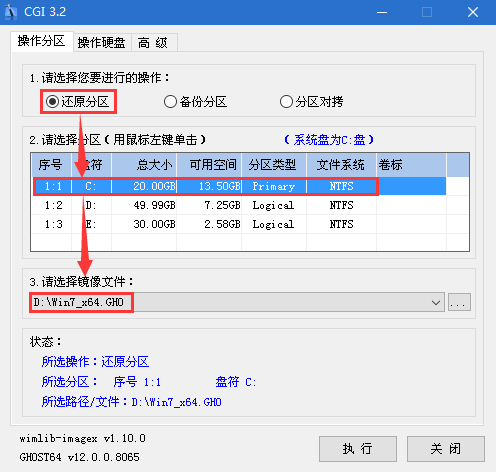
5、前一步“执行”后,在弹出窗口中勾选“重启”再确定。
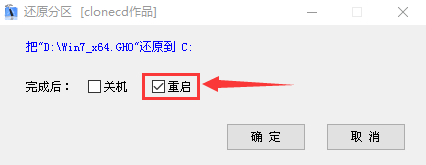
6、还原过程,还原100%后会重启,如果没自动重启请手动重启一下电脑。
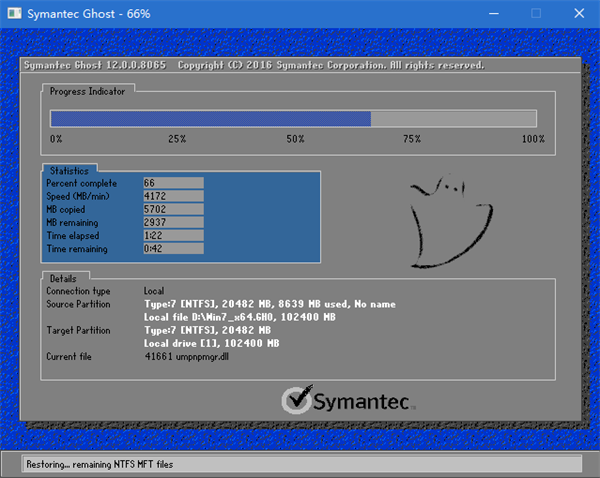
7、系统安装过程,一如既往的简洁高效。

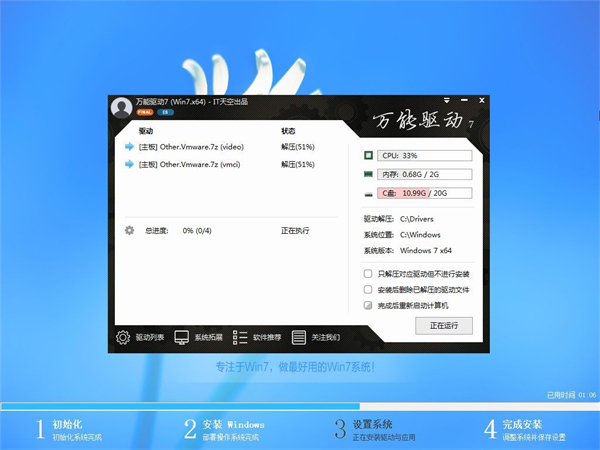
8、自动安装驱动过程,专注于win7系列作品均支持全自动智能识别安装驱动。
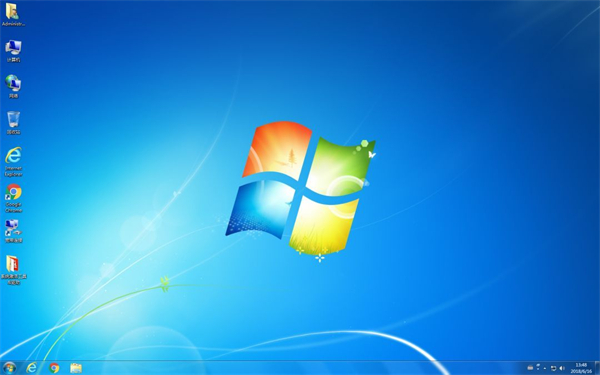
9、重装完成,一个全新的系统已与你遇见。
相关文章
- Win7不会获取最新补丁怎么办?Win7获取最新补丁教程
- Win7系统怎么调均衡器?Win7系统调均衡器操作方法步骤
- Win7系统怎么设置防火墙
- Win7提示计算机达到最大连接数怎么办?
- 如何解决Win7Wifi名称出现乱码?Win7Wifi名称出现乱码的解决方法
- Win7文件名称过长如何删除?Win7名称过长文件的删除方法
- Win7系统桌面任务栏消失不见了操作解决步骤
- Win7电脑如何卸载没有用的软件?Win7电脑卸载没有用的软件操作方法
- Win7任务管理器窗口显示不全怎么解决?
- Win7移动硬盘打不开怎么办?Win7移动硬盘突然打不开解决方法
- Win7旗舰版右下角不提示安全退出怎么解决?
- Win7没有权限更改注册表的解决方法
- Win7如何显示文件的后缀名?
- 使用黑鲨一键装机大师重装Win7的图文教程
- 带你快速破解Win7电脑开机密码
- Win7系统如何给U盘加密码?Win7给U盘加密的方法


