Win7旗舰版系统如何设置wlan密码?
设置自己的wlan密码,可以有效的防止别人蹭网导致的网络卡顿变慢问题,也对计算机安全有一定的帮助,那么Win7系统设置wlan密码应该怎么操作呢?一起来看下具体的步骤吧。
Win7旗舰版系统如何设置wlan密码?
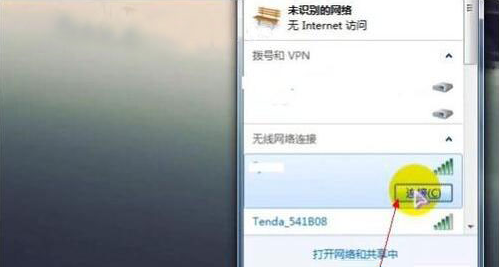
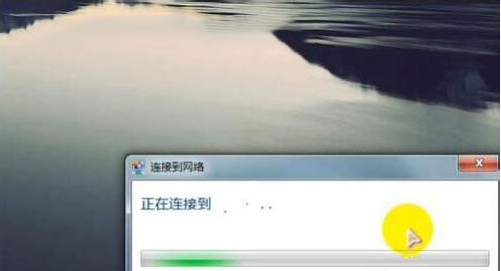
1、打开路由器,然后在电脑操作。点击桌面右下角“网络”图标,找到无线网sid,点击“连接”按钮连接自己的路由器分享的无线网络。如图,显示已连接。
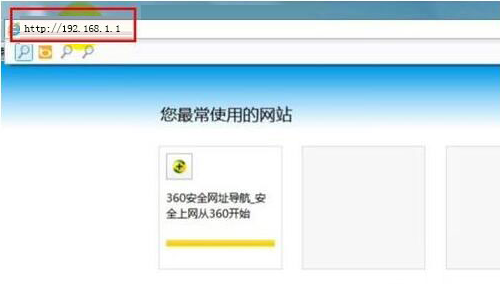
2、启动浏览器,在浏览器地址栏中输入“192.168.1.1”或“192.168.0.1”(不同的设备所使用的ip不同),然后回车进入路由器设置管理界面,如图所示。
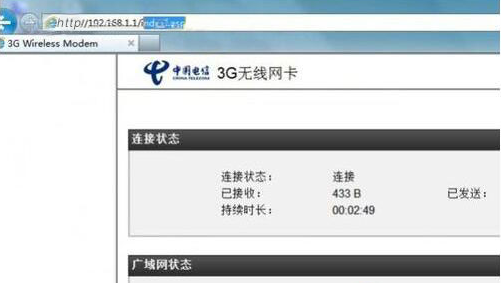
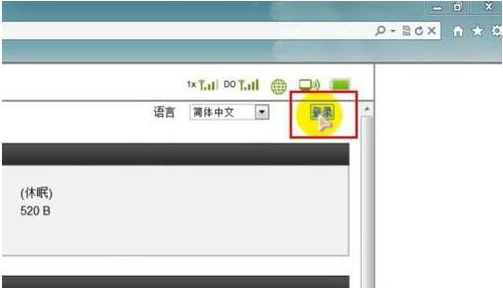
3、在界面中找到“登录”按钮并点击,以管理员身份登录账户,在弹出的登录窗体中输入用户名和密码,一般用户名和密码默认为admin/admin,输入成功后点击“登录”按钮登录账户。
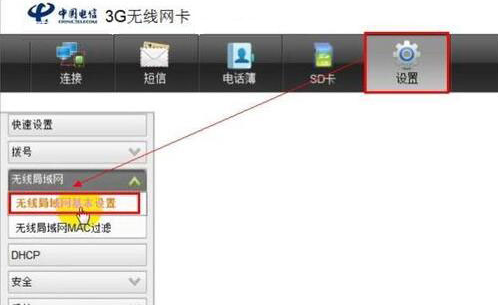
4、登录管理员账户后,点击“设置”标签,不同的设备入口大同小异,用户需自行查看。在“无线局域网”下点击“无线局域网设置”标签项进入密码设置页面。
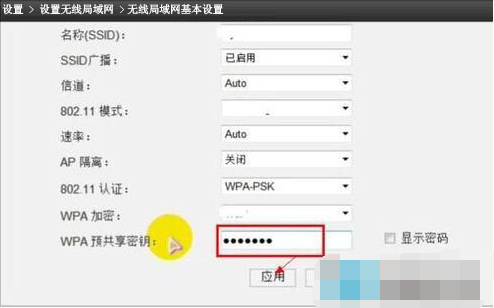
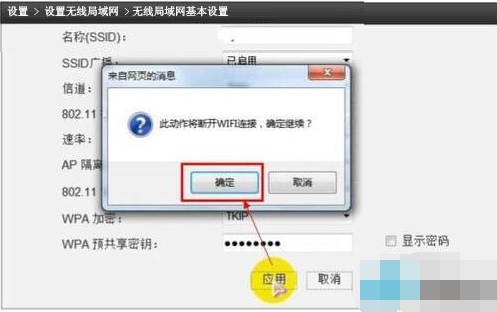
5、如图,在界面文本框中输入无线网共享密码,点击“应用”按钮即可修改密码。在弹出的对话框中点击“确定”按钮即可成功设置无线网密码。
相关文章
- Win7系统如何设置wlan密码?Win7系统设置wlan密码方法
- 怎么开启Win7快速启动栏?Win旗舰版快速启动栏操作方法
- 怎么解决Win7旗舰版开机出现错误代码0xc000000f?
- 如何解决Win7旗舰版系统驱动程序不兼容的问题?
- Win7旗舰版网页显示不全的解决方法
- Win7旗舰版开机提示remove disks or other media要怎么处理?
- Win7旗舰版怎么关闭开机弹出搜狐新闻?
- win7系统自动更新怎么关闭
- Win7旗舰版电脑没有显示音频设备怎么办?
- Win7旗舰版蓝屏代码0x000000001e解决方法
- Win7旗舰版怎么查看电脑型号?Win7旗舰版查看电脑型号操作路径
- Win7任务栏中没有无线网络连接的解决方法
- Win7旗舰版系统错误蓝屏代码0x000000a5如何解决?
- Win7旗舰版reportqueue文件夹可以删除吗
- Win7旗舰版系统下itunes卸载不干净处理方法
- Win7旗舰版怎么检测笔记本电脑电池


