Win7提示Windows延缓写入失败怎么办?
有网友反映在Win7系统电脑的时候提示windows延缓写入失败的情况,不清楚是什么情况,想知道如何解决,其实方法很简单,下面系统部落小编为大家介绍Win7提示Windows延缓写入失败的解决方法。
Windows延缓写入失败解决方法
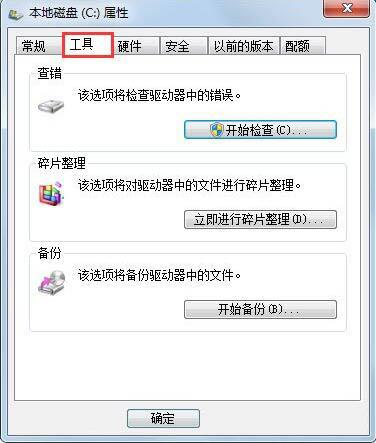
1、打开桌面上的计算机,右键点击C盘,选择属性选项,然后在弹出的对话框上方菜单栏处选择工具选项;如图所示:
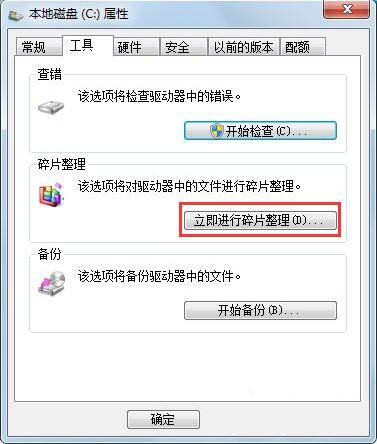
2、进入工具选项之后,在下发的列表中找到磁盘碎片整理选项,点击立即进行碎片整理;如图所示:
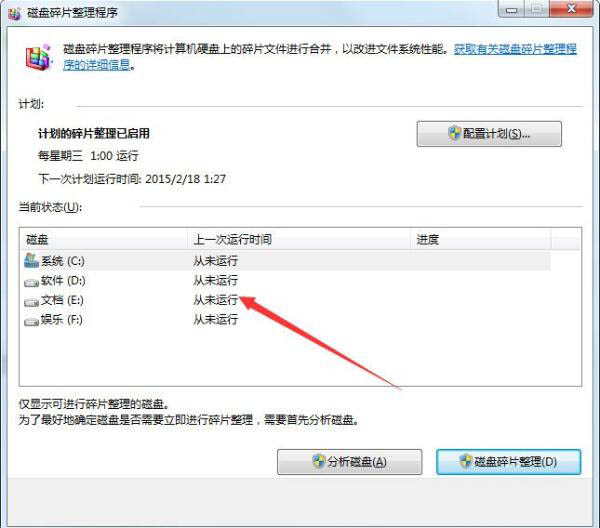
3、进入磁盘碎片整理界面选择磁盘点击右下方的磁盘碎片整理,等待整理完毕;如图所示:
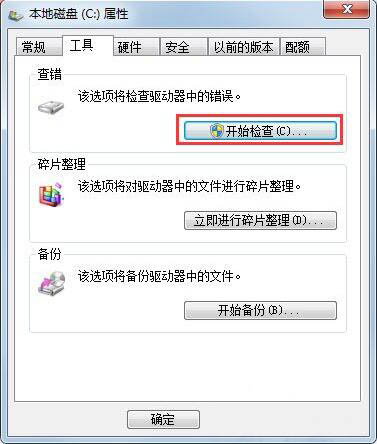
4、然后后回到磁盘属性对话框的工具栏下,找到【查错】然后点击后方的开始检查;如图所示:
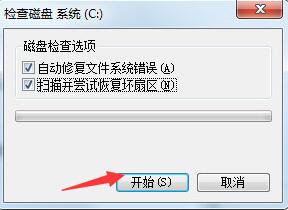
5、在磁盘检查选项界面,把自动修复文件系统错误和扫描并尝试恢复坏扇区勾选项然后点击下方的开始;如图所示:
6、等待检查修复完毕,问题是否解决。如果仍没有解决的话,打开360安全卫士;如图所示:

7、找到清理垃圾选项,清理电脑不必要的文件,有时候延缓写入失败很有可能是某个垃圾文件导致的。
相关文章
- Win7实现远程关机的具体步骤
- Win7电脑要求的函数不受支持怎么解决?
- 怎么关闭Win7电脑UAC功能?教你一招轻松关闭Win7UAC功能
- Win7纯净版系统打开应用程序出现闪退是怎么一回事?
- Win7把pdf打印机删除了如何添加回来?
- 怎么解决Win7换不了桌面壁纸?Win7换不了桌面壁纸解决方法
- 怎么开启Win7快速启动栏?Win旗舰版快速启动栏操作方法
- 为什么Win7系统鼠标经常停顿一下?Win7系统鼠标经常停顿解决方法
- Win7纯净版开机卡在欢迎界面后黑屏怎么回事?
- 为什么Win7系统打不开软件?Win7系统打不开文件解决方法
- Win7 64位旗舰版使用photoshop时提示没有足够内存怎么办?
- Win7系统识别不了中文WIFI怎么办吧?
- win7系统tcpip.sys蓝屏修复方法
- win7系统电脑前面没有声音怎么办?
- Win7进入dos界面的操作教程
- Win7桌面文件名变蓝色的解决教程


