Win7重装系统后没声音如何解决?Win7重装系统后没声音解决方法
很多用户在重装Win7系统后,发现电脑没有声音了,这是怎么一回事呢?可能是声卡驱动安装失败或者声音被禁掉了造成的,针对这一问题,本篇带来了详细的Win7重装系统后没声音解决方法,操作简单,分享给大家,感兴趣的继续看下去吧。
Win7重装系统后没声音解决方法:
一、首先,检查扬声器器是否被禁用:
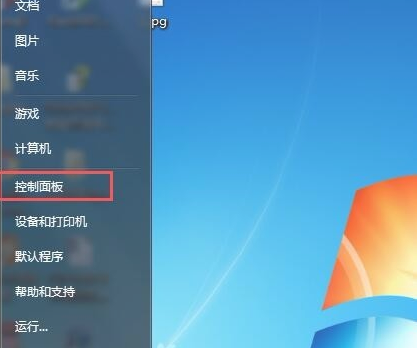
1、点击【开始】-》【控制面板】-》【声音】-》【扬声器】;
2、若扬声器的状态为禁用时,需要设置为启用状态;
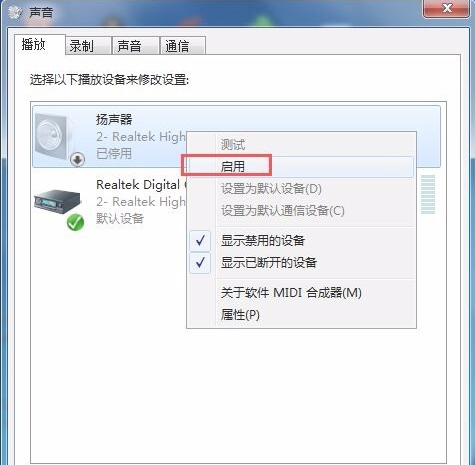
3、选中被禁用的设备,右键点击【启用】在确定保存设置。
如设备已经正常请忽略以下步骤。
二、若设备已经是【启动状态】也没有声音,接着继续操作:检查声卡驱动是否安装正常
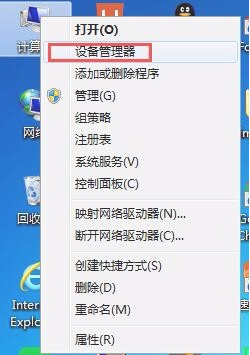
1、右键【计算机】-》【设备管理器】,进入设备管理器界面下,如图所示;
2、找到【声音、视频和游戏控制器】前面有声音的小图标;
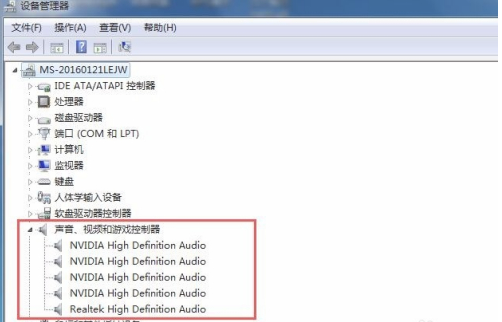
3、如果图标中有出现【感叹号】的表示驱动没有安装,如下图所示,我在网上找的一张没有安装驱动的图;
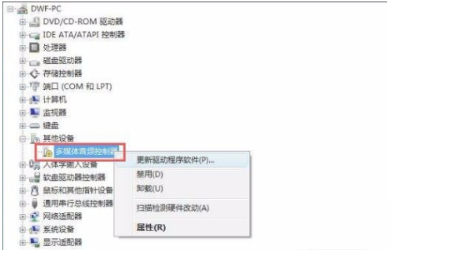
4、使用驱动软件安装驱动即可。
以上就是小编带来的Win7重装系统后没声音怎么解决的全部内容,希望可以提供帮助。
相关文章
- win7进不了系统怎么修复?
- Win7如何不重装系统扩展系统盘?Win7不重装系统扩展系统盘的方法
- u盘重装Win7系统的bios怎么设置?
- Win7电脑重装系统硬盘分区合并的方式
- Win7重装系统后插耳机没声音怎么办?电脑插耳机没声音解决教程
- 如何用U盘重装Win7?U盘安装重装系统步骤图解Win7
- 一键ghost重装系统步骤win7系统
- 重装Win7系统后没声音了怎么办?
- U盘装Win7系统时出现蓝屏问题怎么解决?
- Win7怎么重装系统?Win7系统重装操作步骤详解
- Win7重装系统后文件怎么恢复?Win7重装系统后文件恢复方法
- windows7重装系统后电脑耳机没声音了如何恢复
- Win7电脑如何进行重装系统?Win7电脑重装系统教程
- Win7重装系统分区怎么设置?
- Win7怎么一键重装系统?Win7一键重装系统图文详细教程
- 光盘重装系统win7步骤和详细教程


