Win11任务栏位于顶部时不显示缩略图怎么解决?
在使用电脑系统的时很多用户喜欢将任务栏放在窗口的顶部,但是在Win11最近的版本中,当任务栏位于顶部时,如果打开了多个资源管理器窗口,将鼠标放在任务栏中的资源管理器图标上时,并没有显示缩略图窗口,这时要在多个资源管理器之间切换就很不方便,通过搜索找到了一种解决方案,就是将任务栏悬停时的缩略图显示改为列表显示,就可以正常显示打开的多个资源管理器列表,可以很方便的切换,一起来看看详细的操作步骤吧!
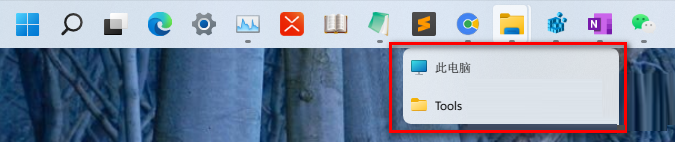
Win11任务栏位于顶部时不显示缩略图的解决方法
1、打开注册表编辑器;
2、定位到HKEY_CURRENT_USER\Software\Microsoft\Windows\CurrentVersion\Explorer\Taskband;
3、右侧空白处单击右键,选择新建-DWORD (32位)值;
4、名称改为“NumThumbnails”,值为0;
重启资源管理器即可。
相关文章
- Win11任务栏卡死怎么办?Win11任务栏无响应的解决方法
- Win11任务栏声音图标点着没反应怎么办?Win11声音图标单击没反应解决方法
- Win11任务栏如何添加图标?Win11任务栏图标添加的方法
- Win11任务栏不见了怎么恢复?Win11底部任务栏没有了怎么办?
- Win11任务栏位置怎么调-Win11任务栏位置修改方法分享
- Win11任务栏不折叠怎么设置?
- Win11任务栏怎么变小?Win11任务栏变小的方法
- Win11任务栏如何隐藏?Win11隐藏任务栏的方法
- Win11怎么移动任务栏位置?Win11移动任务栏位置方法
- Win11 22H2任务栏透明怎么设置?Win11 22H2任务栏透明设置方法
- Win11任务栏怎么调位置?Win11任务栏调位置方法
- Win11如何将任务栏放在上面?Win11设置任务栏在上面的方法
- Win11任务栏在右边怎么还原到下面?
- Win11任务栏透明有一条线条的解决方法
- Win11任务栏图标消失了怎么办
- Win11任务栏大小无法调整怎么办


