Win7怎么修改切换窗口数量?Win7修改切换窗口数量的方法
在日常办公时,经常会使用快捷键来切换窗口,但是切换窗口的数目是固定的,在多程序的情况下使用起来非常不方便,那么Win7要怎么修改切换窗口数量呢?有需要的小伙伴一起来看看吧。
Win7修改切换窗口数量的方法
1、按下“Win+r”组合键呼出运行,在框内输入“regedit”按下回车键打开注册表编辑器;
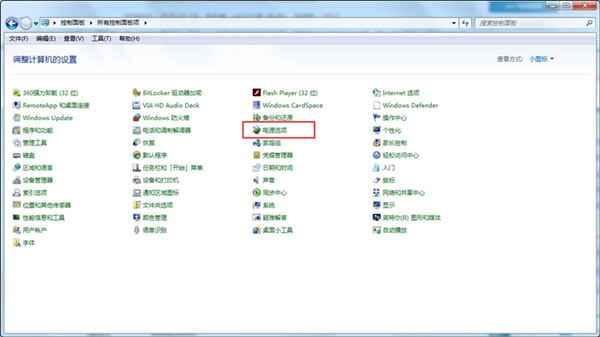
2、在注册表中依次展开“HKEY_CURRENT_USER Control Panel Desktop”;

3、在窗口右侧找到“CoolSwitchColumns”项并双击打开;
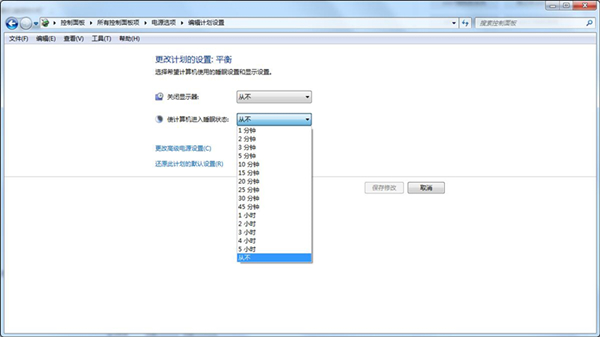
4、在该框内将数值数据修改为自己想要的数量然后点击确定重启计算机即可。
相关文章
- Win7旗舰版电脑时间不准确怎么办?
- Win7旗舰版系统下插入u盘开机启动出现蓝屏故障怎么回事?
- Win7旗舰版打开游戏script error怎么解决?
- 怎么使用U盘装深度win7系统?U盘装win7系统详细图文教程
- GPT+UEFI格式怎么安装Win7系统?
- Win7旗舰版系统登不上qq提示错误0x0006000d怎么办?
- Win7旗舰版电脑开机慢怎么办?
- Win7旗舰版启动蓝屏代码0x00000f4如何修复?
- Win7旗舰版怎么重置还原电脑操作系统?
- win7系统如何修改hosts文件?
- Win7怎么给硬盘加密码保护?Win7系统为硬盘设置密码的方法
- Win7如何设置Aero效果?Win7设置Aero效果的方法
- Win7蓝牙外围设备驱动安装失败怎么办?
- Win7设置允许程序通过防火墙的方法
- win7系统电脑无法识别u盘启动盘是什么情况
- win7系统提示无法启动此程序,因为计算机中丢失libcef.dll怎么办


