Win11更新系统黑屏了任务管理工作器也打不开怎么办?
现在很多用户都升级了最新版的Win11系统,在但是在最近升级的Win11系统中遇到了很多的问题,有用户更新Win11后菜单黑屏,无法启动explorer.exe,不知道该怎么解决,下面小编为大家带来详细的解决方法介绍!
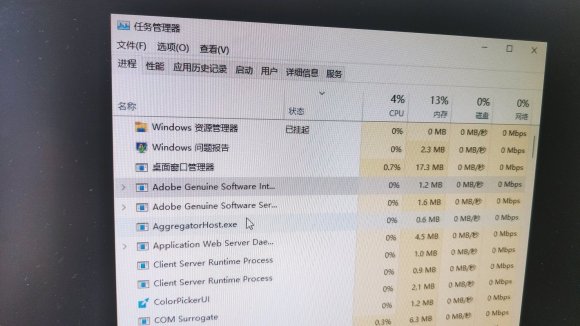
Win11更新系统黑屏了任务管理工作器也打不开解决方法
1、打开任务管理器;
2、运行-输入control 打开控制面板;
3、打开卸载程序;
4、查看已安装的更新;
5、把除了Servicing Stack开头的这个以外的更新都卸载了,只保留Servicing Stack开头的这个更新;
6、重启再进去就好了。
针对以上所提的Win11系统中遇到的“ 更新系统黑屏”问题我们给出了以上的解决方法希望能帮助到您!
相关文章
- Win11更新进度条不动的三种解决方法
- Win11更新失败显示0x8007003错误代码的解决方法!
- 新装Win11卡在了登录界面怎么办?Win11更新后无法进入系统的解决方法
- Win11版本22H2更新失败怎么解决?Win11版本22H2更新失败解决教程
- Win11更新后玩游戏很卡怎么办?优化Win11游戏性能的方法
- Win11提示MuMu模拟器Hyper-V未关闭怎么办
- Win11更新补丁KB5031455安装失败的解决方法
- Win11 23H2系统升级很慢怎么办-Win11 23H2更新慢的解决方法
- Win11更新后黑屏怎么办
- 电脑上如何查看Win11系统的更新历史记录
- Win11更新KB5033375导致Wi-Fi无法连接-【有效解决】
- Win11更新失败,错误代码0x80070002-【有效解决】
- Win11更新后任务栏变宽怎么办?
- Win11更新23H2无法进入系统怎么办?两种方法解决
- Win11更新后wifi图标不见了怎么办?升级Win11网络图标不见的解决方法
- Win11更新后开机一直转圈是什么问题


