Win7如何关闭BitLocker驱动器加密功能?
BitLocker驱动器加密功能是Windows系统中的一种数据保护功能,主要用于解决计算机设备的物理丢失导致的数据失窃或恶意泄漏问题,非常实用。Win7如何关闭BitLocker驱动器加密功能?不清楚具体操作的朋友,可以参考一下小编分享的教程。
具体操作:
1、点击左下角的“开始”按钮打开“开始”菜单,选择“控制面板”。
2、在控制面板中,在“查看方式”为大图标或者小图标的情况下,点击打开“Bitlocker驱动器加密”。
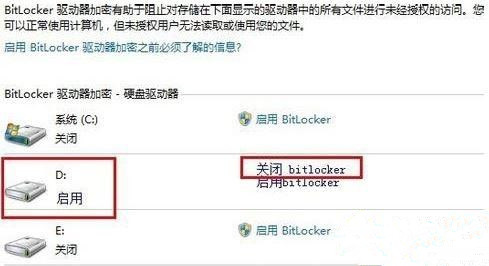
3、选中启用了加密的分区,点击“关闭BitLocker”。#f#
3、之后会提示你输入解锁密码,如果忘记了话可以点击忘记密码,然后找到设置加密时保存的BitLocker恢复密钥文本文件,打开复制BitLocker恢复密钥过去。
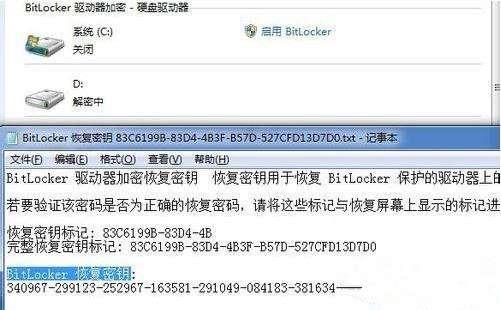
4、点击完成,将会提示解密进度,直到完成退出。
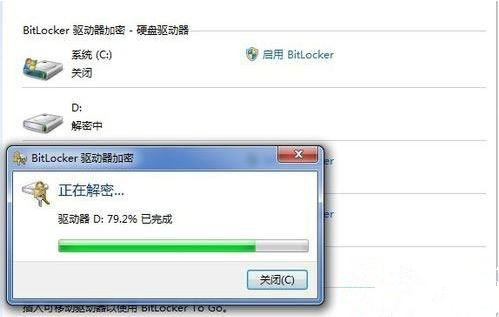
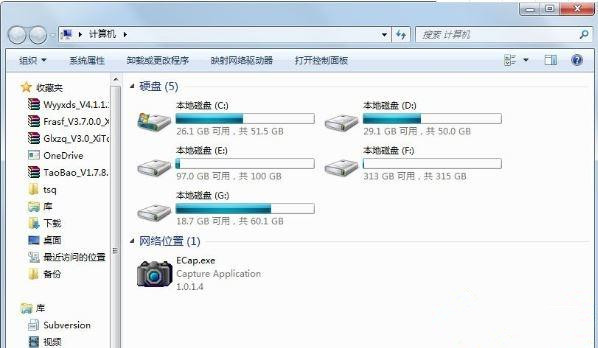
5、解密完成后,此加密分区由原来的加密图标变成正常图标。
以上就是Win7关闭BitLocker驱动器加密功能的方法介绍了,不清楚怎么解密的朋友可以参考以上方法。
相关文章
- Win7实现远程关机的具体步骤
- Win7电脑要求的函数不受支持怎么解决?
- 怎么关闭Win7电脑UAC功能?教你一招轻松关闭Win7UAC功能
- Win7纯净版系统打开应用程序出现闪退是怎么一回事?
- Win7把pdf打印机删除了如何添加回来?
- 怎么解决Win7换不了桌面壁纸?Win7换不了桌面壁纸解决方法
- 怎么开启Win7快速启动栏?Win旗舰版快速启动栏操作方法
- 为什么Win7系统鼠标经常停顿一下?Win7系统鼠标经常停顿解决方法
- Win7纯净版开机卡在欢迎界面后黑屏怎么回事?
- 为什么Win7系统打不开软件?Win7系统打不开文件解决方法
- Win7 64位旗舰版使用photoshop时提示没有足够内存怎么办?
- Win7系统识别不了中文WIFI怎么办吧?
- win7系统tcpip.sys蓝屏修复方法
- win7系统电脑前面没有声音怎么办?
- Win7进入dos界面的操作教程
- Win7桌面文件名变蓝色的解决教程


