Win7提示丢失xlive.dll怎么办?Win7丢失xlive.dll的解决方法
很多用户喜欢使用Win7系统,最近有用户反映在使用Win7系统的时候遇到了系统提示丢失xlive.dll的情况,这是怎么一回事呢?遇到这种情况该怎么解决呢?针对这一问题,本篇带来了Win7丢失xlive.dll的解决方法,分享给大家。
方法步骤
方法一、通过安全卫士修复
1、系统出现xlive.dll文件丢失的原因一般是中病毒或者误操作导致文件丢失的,打开安全卫士,点击人工服务;

2、进去人工服务界面之后,搜索“xlive.dll丢失”方案;

3、查找到xlive.dll文件丢失的修复方案之后,点击立即修复;

4、可以看到正在修复文件丢失的问题,等待修复完成就解决了。

方法二、下载xlive.dll文件
1、下载xlive.dll文件;
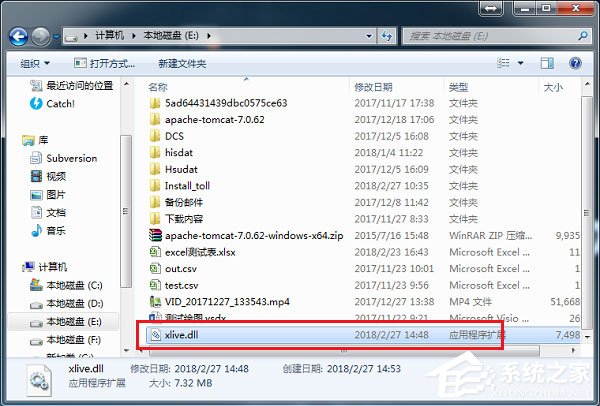
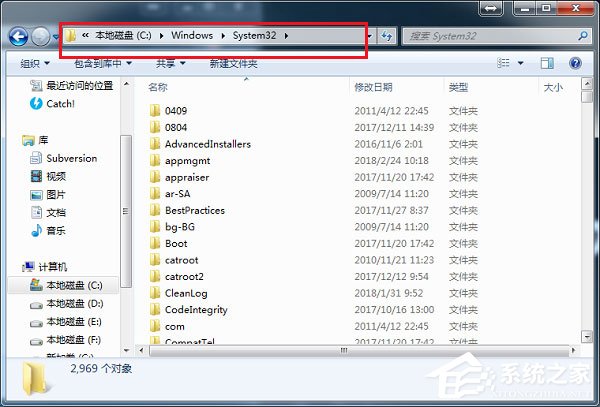
2、下载好xlive.dll文件之后,将它放在“c:windowssystem32”路径下即可。
以上就是Win7丢失xlive.dll的具体解决方法,按照以上方法进行操作后,再次开机的时候就不会再弹出丢失xlive.dll的问题了。
相关文章
- Win7系统提示计算机丢失xlive.dll怎么解决?
- Win7系统提示计算机丢失xlive.dll怎么解决?
- Win7提示丢失xlive.dll怎么办?Win7丢失xlive.dll的解决方法
- Win7系统提示没有找到quartz.dll怎么办?
- win7系统提示无法启动此程序,因为计算机中丢失libcef.dll怎么办
- Win7 64位旗舰版系统无法注册32位dm.dll文件如何解决?
- Win7电脑libcurl.dll丢失怎么办?
- Win7系统msvcp71.dll组件丢失的两种解决方法
- Win7旗舰版缺少msvcp120.dll文件怎么修复?
- Win7系统OverlayIcon32.dll导致资源管理器停止工作怎么办?
- Win7加载dll文件失败怎么办?
- Win7系统libeay32.dll文件在哪里?Win7查找libeay32.dll文件的方法
- Win7系统后开机提示iertutil.dll丢失解决方法
- Win7丢失mfc110u.dll怎么办?
- Win7系统缺失dll文件如何修复?


