Win7系统卸载系统升级补丁的操作方法
为了更好的维护自己的电脑系统,我们经常会升级补丁,那么升级后的补丁应该如何卸载呢?相信还有部分用户不清楚具体的操作方法,那么今天小编就为大家带来Win7系统卸载系统升级补丁的操作方法介绍,步骤简单,安全有效,我们一起来看看吧。
Win7系统卸载系统升级补丁的方法
1、在桌面环境中,单击“开始”菜单,找到“控制面板”,然后选择“打开”。
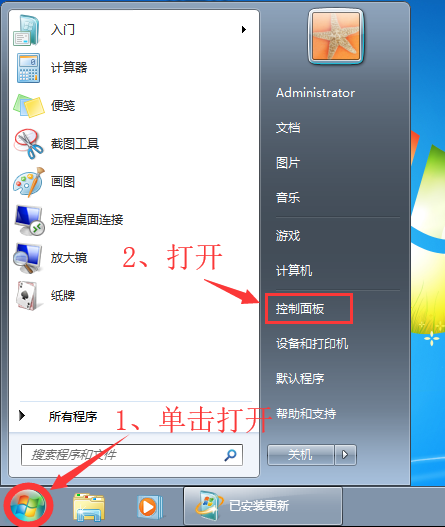
2、在“控制面板”中,找到卸载程序,然后选择“打开”。
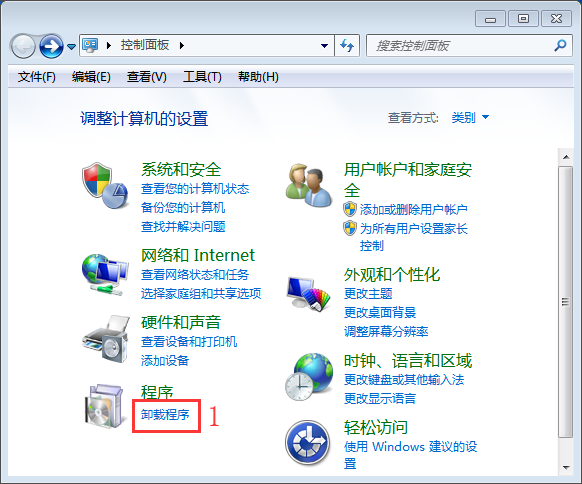
3、在程序和功能的最左侧菜单中,单击以查看已安装的更新,然后选择“打开”;
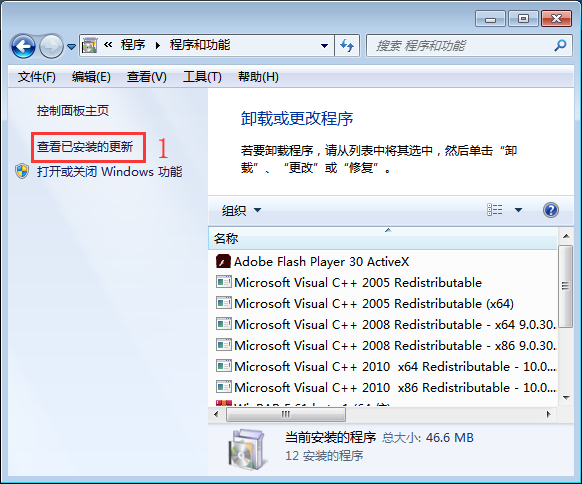
4、打开该点之后,我们等待一会儿,可以看到更新的系统安全补丁,找到最近的补丁,然后双击以卸载它;
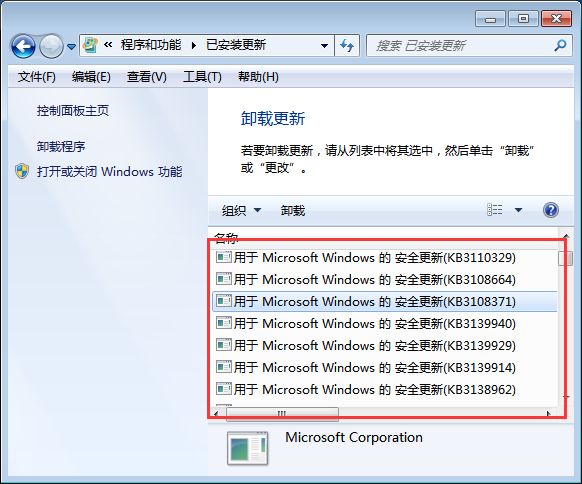
5、双击会议,弹出确认卸载提示窗口,我们选择是;
6、确认后,将弹出卸载过程窗口并等待;
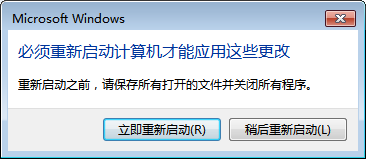
7、完成后,将提示您重启计算机,我们选择稍后重新启动,然后卸载其他补丁程序。
相关文章
- Win7实现远程关机的具体步骤
- Win7电脑要求的函数不受支持怎么解决?
- 怎么关闭Win7电脑UAC功能?教你一招轻松关闭Win7UAC功能
- Win7纯净版系统打开应用程序出现闪退是怎么一回事?
- Win7把pdf打印机删除了如何添加回来?
- 怎么解决Win7换不了桌面壁纸?Win7换不了桌面壁纸解决方法
- 怎么开启Win7快速启动栏?Win旗舰版快速启动栏操作方法
- 为什么Win7系统鼠标经常停顿一下?Win7系统鼠标经常停顿解决方法
- Win7纯净版开机卡在欢迎界面后黑屏怎么回事?
- 为什么Win7系统打不开软件?Win7系统打不开文件解决方法
- Win7 64位旗舰版使用photoshop时提示没有足够内存怎么办?
- Win7系统识别不了中文WIFI怎么办吧?
- win7系统tcpip.sys蓝屏修复方法
- win7系统电脑前面没有声音怎么办?
- Win7进入dos界面的操作教程
- Win7桌面文件名变蓝色的解决教程


