Win7提示Windows延缓写入失败的解决方法
近期有部分用户在电脑的使用中遇到了系统提示“Windows延缓写入失败”的情况,导致有些应用程序无法正常使用,那么我们应该如何解决呢?带着这份困惑,我们一起来看看下面这篇小编精心整理的详细解决教程吧,希望对你有所帮助哦。
方法步骤
一、软件修复
1、首先要装相关修复的软件,这里选择金山卫士进行修复;
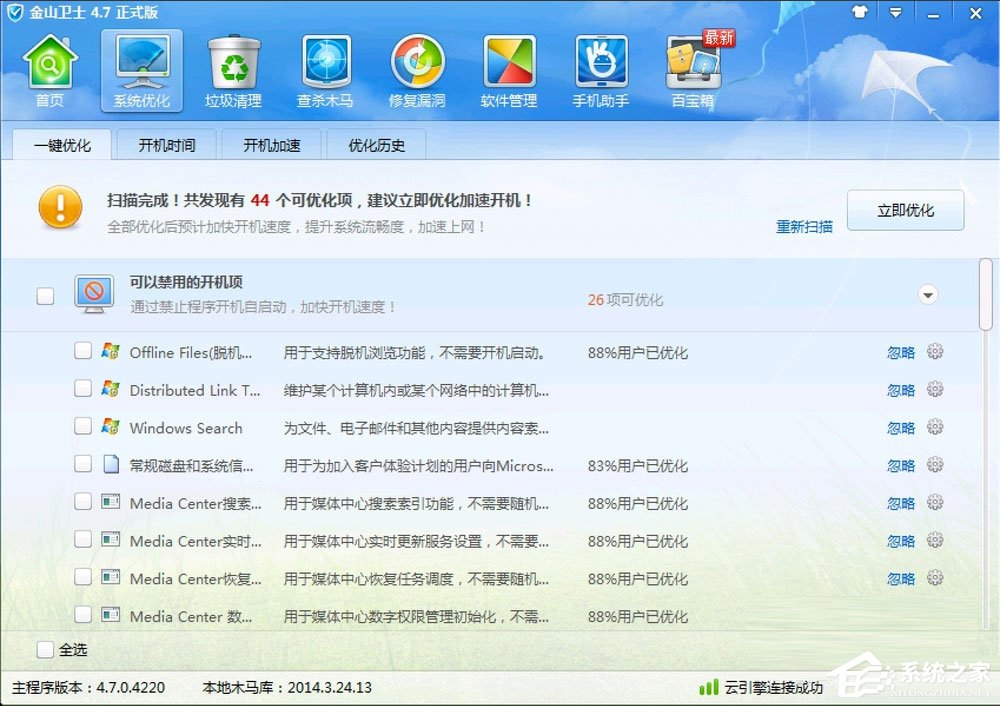
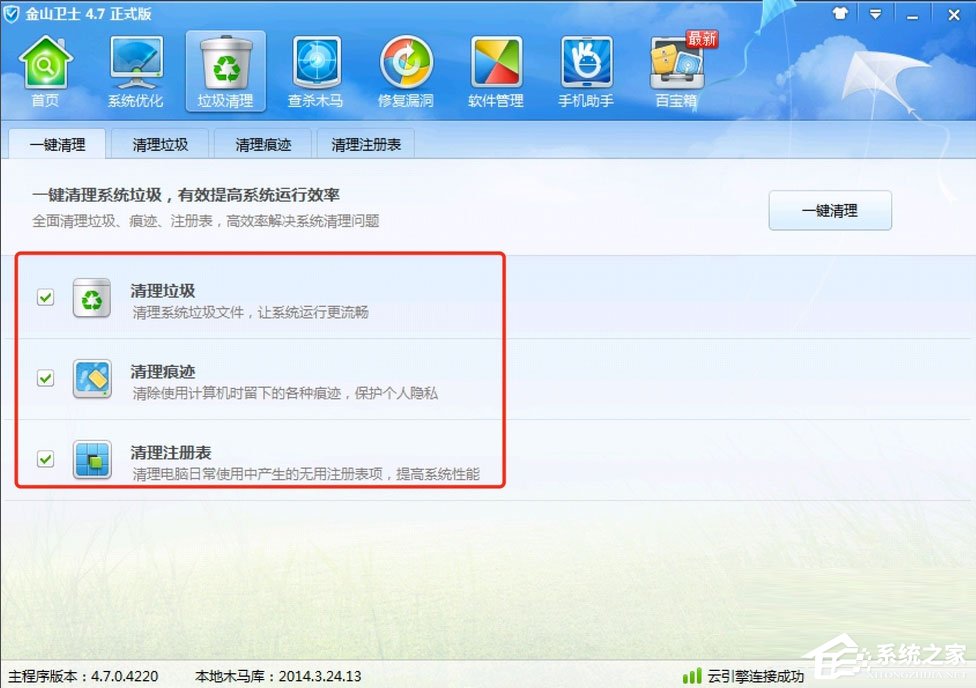
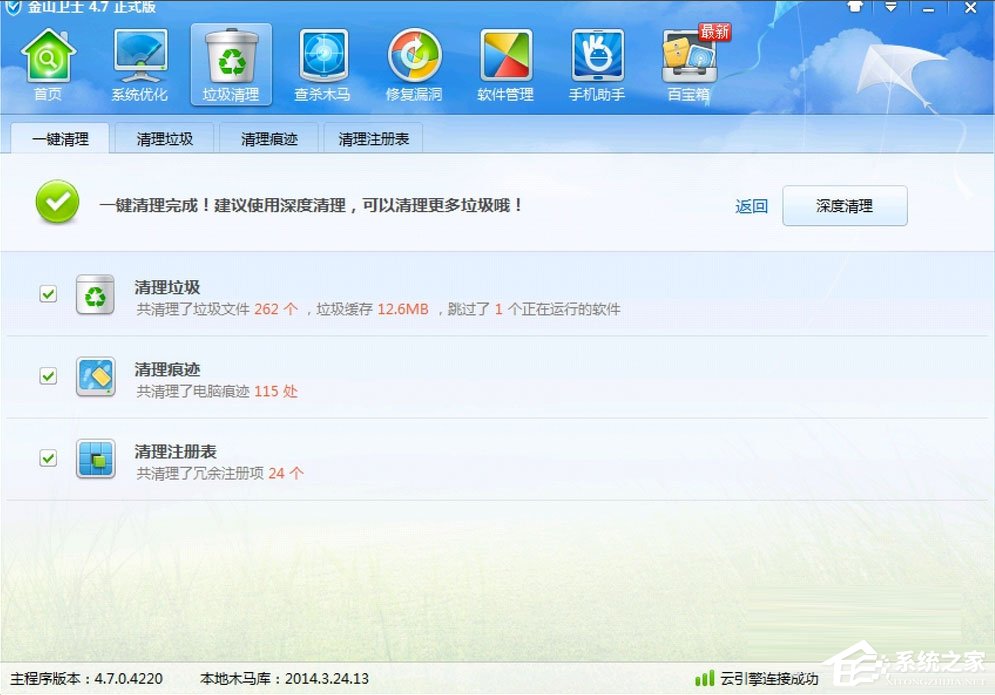
2、点击垃圾清理选项,将其三个复选框选项都选上,点击一键修复按钮。
二、修复磁盘系统文件方法
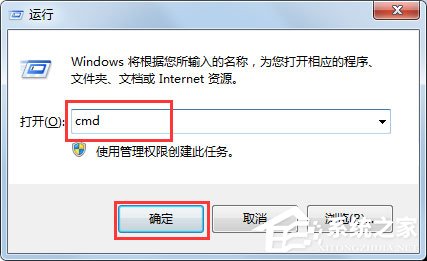
1、开始 - 运行(输入CMD)确定或者回车,打开管理员命令窗口;
2、在管理员命令窗口,输入chkdsk /r C: 命令(C: 提示文件出错的盘符,刚才出错的文件在C盘,输入命令时注意空格),回车;
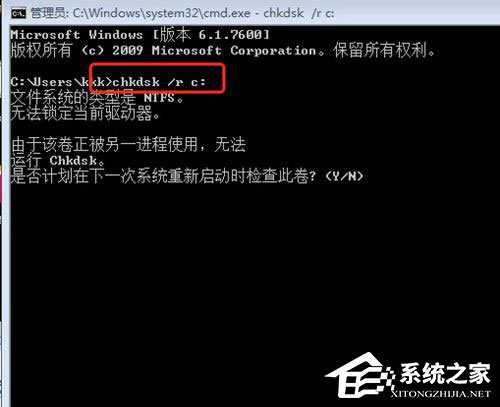
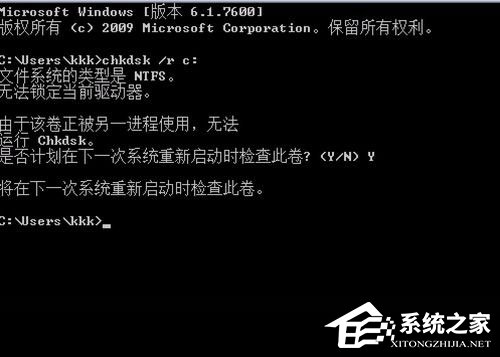
3、无法运行chkdsk,是否计划在下次系统重新启动时检查这个卷?(Y/N),我们输入“Y”,回车。
三、关闭写入缓存来杜绝Windows
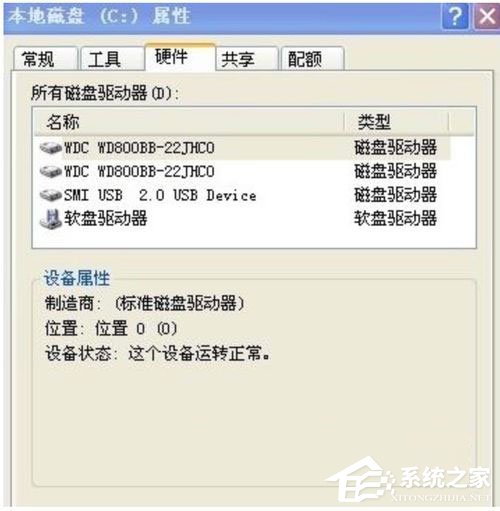
1、左键双击桌面我的电脑,右键点击:C盘-属性 - 硬件;
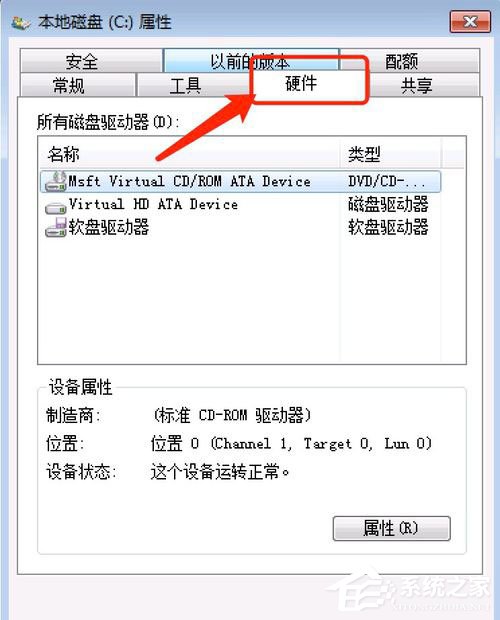
2、在打开的硬件窗口,在右下角点击左键属性;
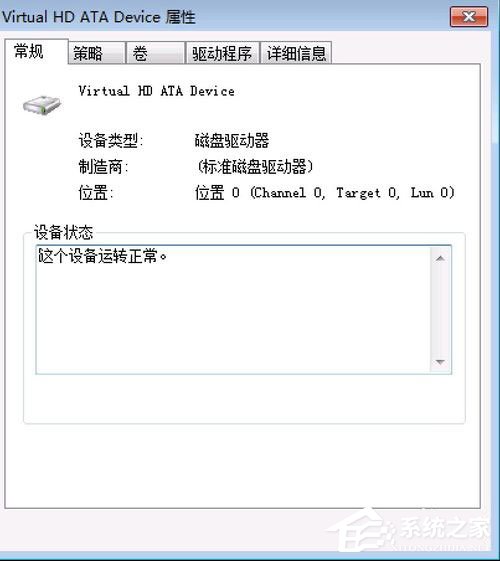
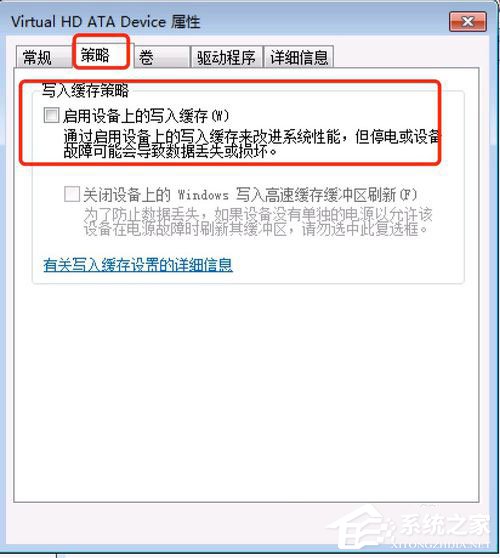
3、在属性窗口,左键点击:策略,再点击:启用磁盘上的写入缓存(W),去掉前面小方框内的勾。
以上就是Win7提示Windows延缓写入失败的具体解决方法,按照以上方法进行操作后,相信电脑就不会再出现该提示了。
相关文章
- Win7实现远程关机的具体步骤
- Win7电脑要求的函数不受支持怎么解决?
- 怎么关闭Win7电脑UAC功能?教你一招轻松关闭Win7UAC功能
- Win7纯净版系统打开应用程序出现闪退是怎么一回事?
- Win7把pdf打印机删除了如何添加回来?
- 怎么解决Win7换不了桌面壁纸?Win7换不了桌面壁纸解决方法
- 怎么开启Win7快速启动栏?Win旗舰版快速启动栏操作方法
- 为什么Win7系统鼠标经常停顿一下?Win7系统鼠标经常停顿解决方法
- Win7纯净版开机卡在欢迎界面后黑屏怎么回事?
- 为什么Win7系统打不开软件?Win7系统打不开文件解决方法
- Win7 64位旗舰版使用photoshop时提示没有足够内存怎么办?
- Win7系统识别不了中文WIFI怎么办吧?
- win7系统tcpip.sys蓝屏修复方法
- win7系统电脑前面没有声音怎么办?
- Win7进入dos界面的操作教程
- Win7桌面文件名变蓝色的解决教程


