Win7系统U盘重装图文教程
近期有部分Win7用户在电脑的使用中遇到了难以解决的问题,对于这一问题想要通过系统重装的方法来解决。对于这一情况,今天小编就为大家带来Win7系统U盘重装方法介绍,步骤简单,安全有效,我们一起来看看吧。
操作方法:
一、制作老毛桃U盘启动盘
准备一个空白U盘接入电脑,如果你的u盘有东西,建议备份,因为制作u盘启动盘的时候会格式化。
接着,下载并打开老毛桃U盘启动制作工具,默认设置USB-HDD模式以及NTFS格式,就可以一键制作成u盘启动盘了。
最后,还需要下载Windows系统镜像并保存在u盘启动盘备用。

二、设置老毛桃U盘启动
方法1:通过U盘启动快捷键来设置U盘启动,需要先知道电脑对应U盘启动快捷键,才可以进一步进行bios设置u盘启动。
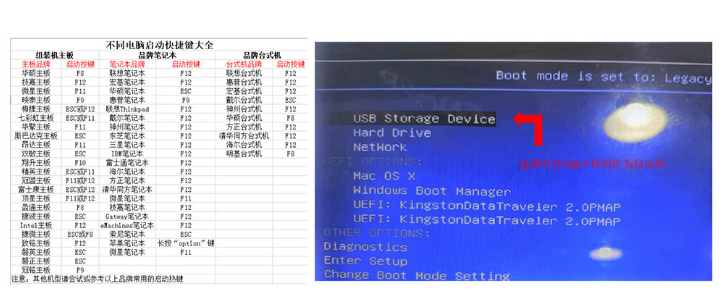
方法2:通过Bios界面设置U盘为第一启动项,通过bios快捷键进入boot页面,设置u盘为第一启动,重启即可。
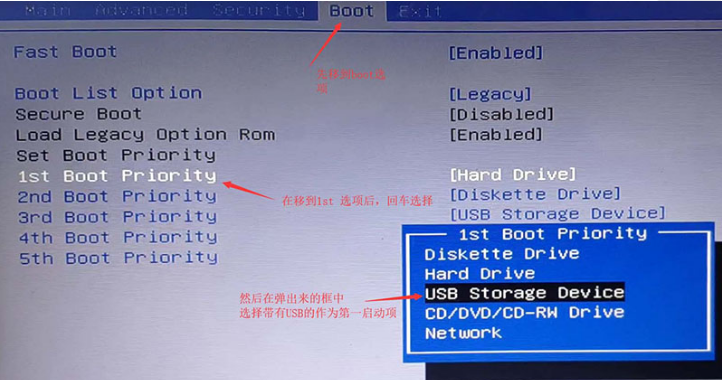
三、使用老毛桃U盘启动盘装Win7系统
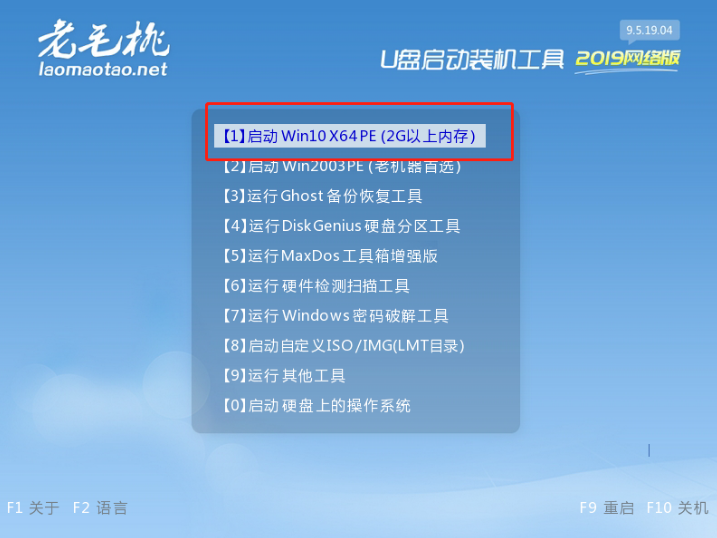
1、 通过上面的方法,我们就可以进入老毛桃winpe主菜单,选择【1】进入winpe系统桌面
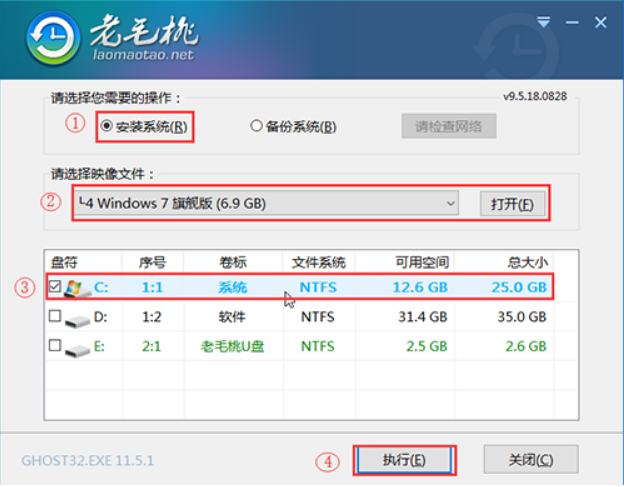
2、 然后,打开老毛桃一键装机软件,找到Win7系统镜像,安装在c盘,点击执行即可
3、 注意,电脑第一次重启时要拔出u盘,之后电脑会多次重启,无需操作,直至电脑进入Windows 7系统界面则表示u盘装系统成功
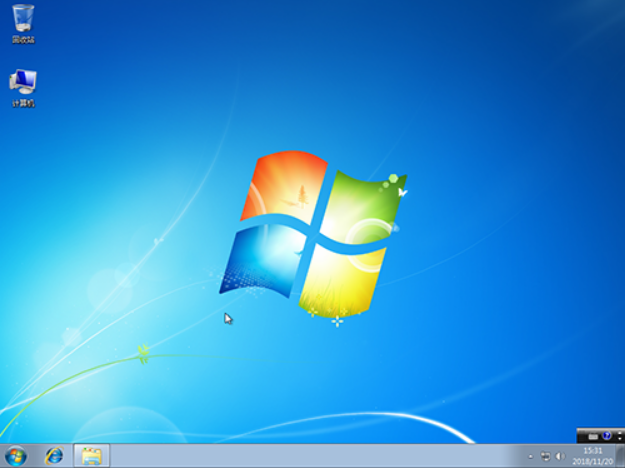
以上就是本次电脑USB重装Win7系统简单图文攻略了,步骤虽然有点多,但是整体操作简单易懂,十分适合电脑新手操作。其实u盘启动盘更实用,可以用于修复或者重装系统。如果你对于u盘启动盘重装系统有兴趣,可以尝试制作一个u盘启动盘并使用。
相关文章
- Win7可以安装office2019吗?Win7系统安装Office2019教程
- Win7旗舰版分辨率不能调整怎么办?
- Win7旗舰版怎么添加扫描仪?
- Win7关机后又重启的原因及解决方法
- Win7无法开启按F8无法进入安全模式怎么办?
- Win7如何不重装系统扩展系统盘?Win7不重装系统扩展系统盘的方法
- Win7旗舰版电脑网络连接不上显示感叹号的解决方法
- Win7麦克风音量乱跳如何解决?Win7麦克风音量乱跳解决方法
- 怎么知道Win7纯净版安装后占用c盘空间多大?
- Win7没有usb驱动怎么办?Win7没有usb驱动的解决方法
- Win7使用AMD显卡驱动出现间歇性黑屏怎么解决?
- Win7关机关不掉怎么办?Win7系统无法关机的解决方法
- Win7纯净版系统电脑共享打印机如何设置?
- Win7怎么设置共享文件密码?
- Win7旗舰版更新卡在开机页面怎么解决?
- Win7旗舰版如何查看打开chm文件格式?


