Win7旗舰版宽带连接711错误代码怎么解决?
电脑长时间使用难免会遇到各种问题,最近有用户反映Win7旗舰版宽带连接711错误代码怎么解决?那么Win7系统宽带连接错误711怎么办呢?针对这一问题,本篇带来了Win7旗舰版宽带连接711错误代码的解决方法,分享给大家。
Win7旗舰版宽带连接711错误代码的解决方法:
首先双击桌面的计算机图标,然后在地址栏中输入C:/Windows/System32/LogFiles。

在文件夹列表中找到LogFiles文件夹,然后右键点击,选择属性。
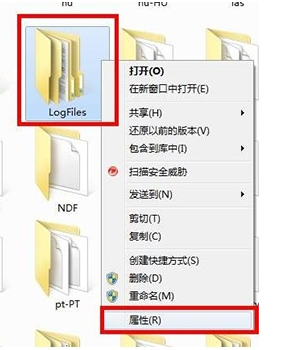
在属性窗口中,咱们将界面切换到安全这一栏,然后点击下方的高级按钮。
接下里便会出现高级安全设置的窗口了,咱们将界面切换到所有者这一栏,然后点击下方的编辑按钮。
这里大家需要注意一下,要先知道自己目前使用过的账户是哪一个,一般来说,这里的账户名字是aaa,会在列表中显示出来,大家选中自己目前使用的账户,然后点击下面的确定。
就可以获得该文件夹的所有权了。
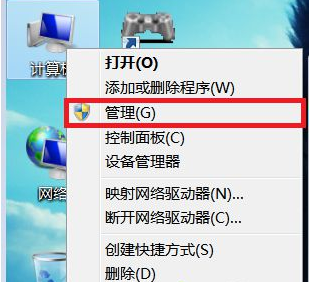
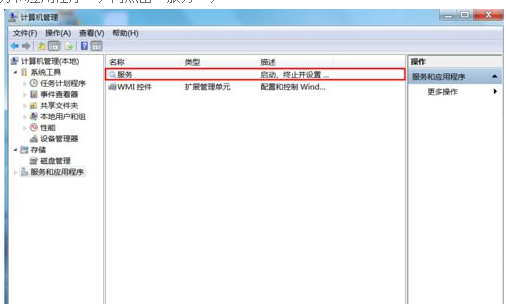
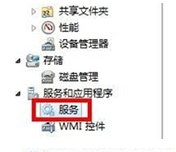
返回桌面,右键点击计算机选择管理,然后在管理的界面中,我们在左侧的菜单中找到服务这一项并单击,
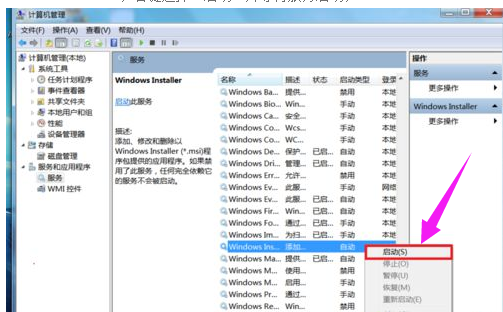
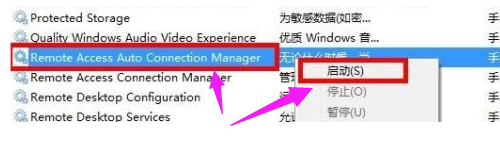
然后在右边的窗口中找到Remote Access Auto Connection ManagerRemote,右键点击,选择启动。
以上就是关于Win7旗舰版宽带连接711错误代码的解决方法了,系统之家还有更多关于Win7系统的介绍噢~
相关文章
- 怎么开启Win7快速启动栏?Win旗舰版快速启动栏操作方法
- 怎么解决Win7旗舰版开机出现错误代码0xc000000f?
- 如何解决Win7旗舰版系统驱动程序不兼容的问题?
- Win7旗舰版网页显示不全的解决方法
- Win7旗舰版开机提示remove disks or other media要怎么处理?
- Win7旗舰版怎么关闭开机弹出搜狐新闻?
- win7系统自动更新怎么关闭
- Win7旗舰版电脑没有显示音频设备怎么办?
- Win7旗舰版蓝屏代码0x000000001e解决方法
- Win7旗舰版怎么查看电脑型号?Win7旗舰版查看电脑型号操作路径
- Win7任务栏中没有无线网络连接的解决方法
- Win7旗舰版系统错误蓝屏代码0x000000a5如何解决?
- Win7旗舰版reportqueue文件夹可以删除吗
- Win7旗舰版系统下itunes卸载不干净处理方法
- Win7旗舰版怎么检测笔记本电脑电池
- Win7旗舰版电脑按Win键没反应怎么办?


