Win7电脑怎么清理temp文件夹?Win7电脑清理temp文件夹的方法
很多朋友都知道temp文件夹就是临时文件夹,里面都是一些缓存文件,删除掉也不会有问题,但是大家不知道的是如何清理系统盘里的临时文件夹,害怕操作错误,下面系统部落小编就来给各位朋友讲讲Win7系统清理临时文件夹操作方法。
Win7电脑清理temp文件方法
方法一:C:\\ WINDOWS \\ TemP,系统公用
1、打开电脑。如图所示:
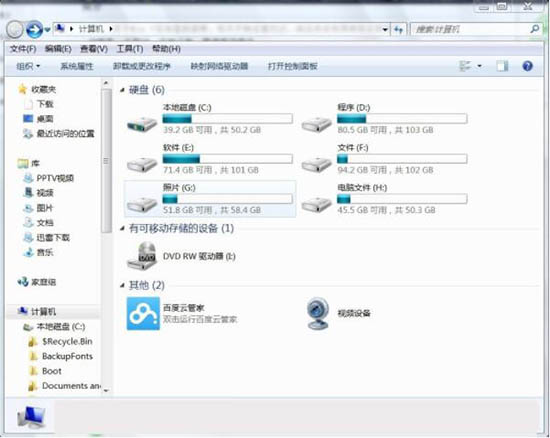
2、单击:C驱动器-Windows。如图所示:
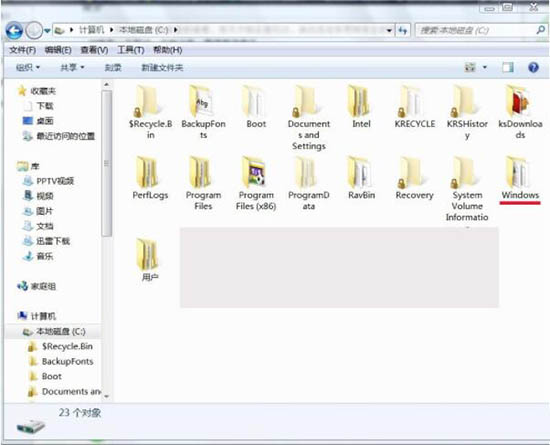
3、单击:临时文件夹,编辑-全选-删除。如图所示:
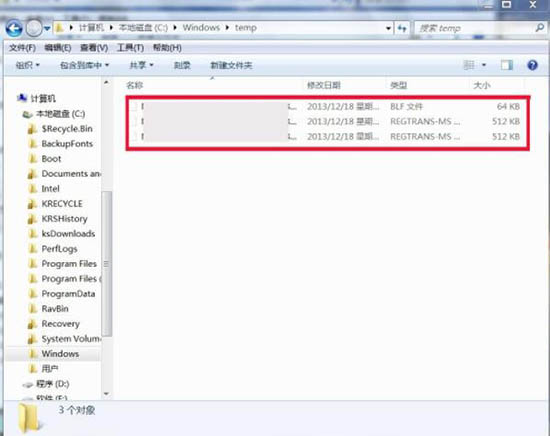
方法二:C:\\ Users \\ Administra tor \\ Local Settings \\ Temp
1、打开电脑。如图所示:
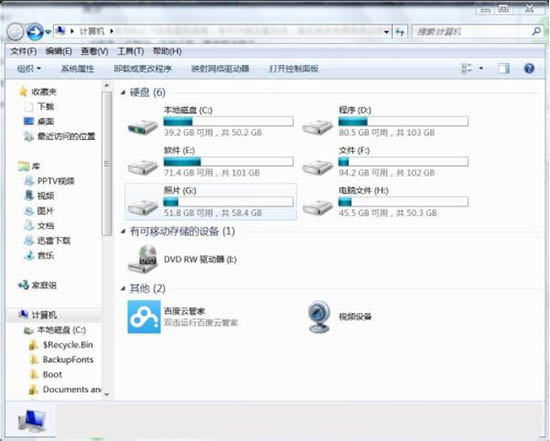
2、单击:C磁盘-用户。如图所示:
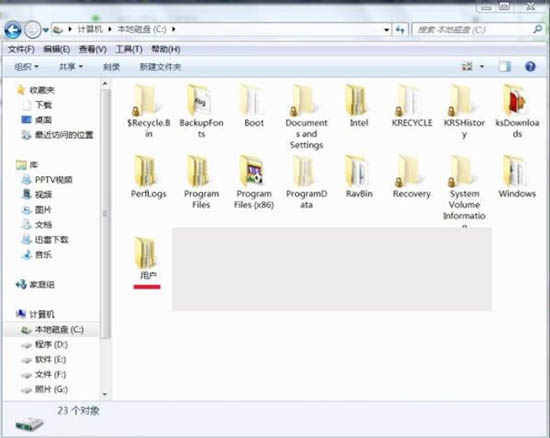
3、单击:管理员。如图所示:

4、单击:本地设置。如图所示:
5、单击:临时,编辑-全选-删除。如图所示:
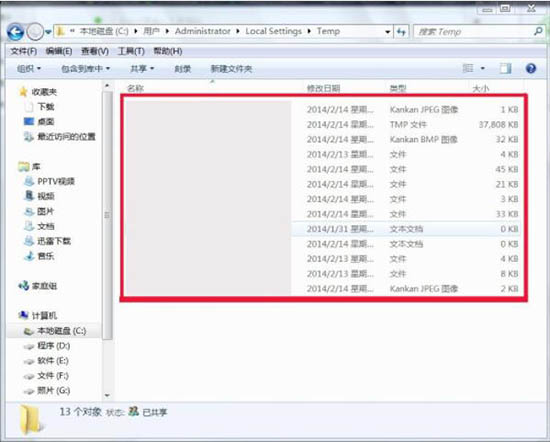
以上是win7系统清除temp文件夹中的操作方法。
相关文章
- 游戏手柄如何连接Win7?游戏手柄在Win7电脑上设置方法
- Win7电脑可以上QQ为什么打不开浏览器?
- Win7电脑d盘不见了怎么办?Win7电脑d盘找回的方法
- win7开机声音怎么关掉?
- win7自动关机怎么设置方法?
- windows7怎么设置屏幕保护?
- Win7电脑诊断网络提示“诊断策略服务未运行”怎么办?
- win7电脑插上耳机没声音怎么办?
- win7电脑总是闪屏怎么解决?
- win7电脑键盘按键错乱如何恢复
- win7电脑开机没反应怎么办
- win7电脑系统无法播放视频怎么办
- Win7电脑怎么提高开机速度?
- Win7无线鼠标没反应怎么回事?Win7无线鼠标没反应操作解决教程
- Win7电脑宽带连接设置自动连接图文操作步骤
- Win7电脑出现蓝屏现象并提示nvlddmkm.sys错误解决办法


