怎么给Win7家庭版文件夹设置密码?Win7给文件夹加密方法

时间:2026-04-13 14:25:01

作者:admin

来源:系统之家

  为了确保文件安全,很多用户都喜欢给文件夹加密,可能会有些用户不知道其操作方法,下面就为大家带来Win7文件夹加密方法,希望可以帮助到大家。

  详细如下:

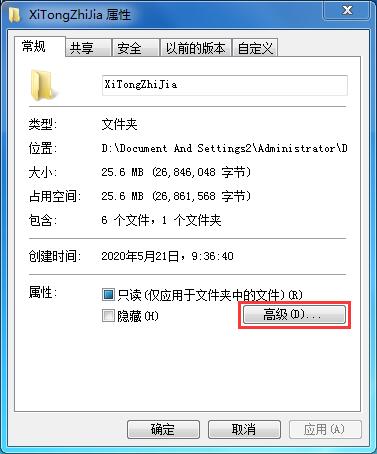
  1、右键点击需要加密的文件夹,选择“属性”;
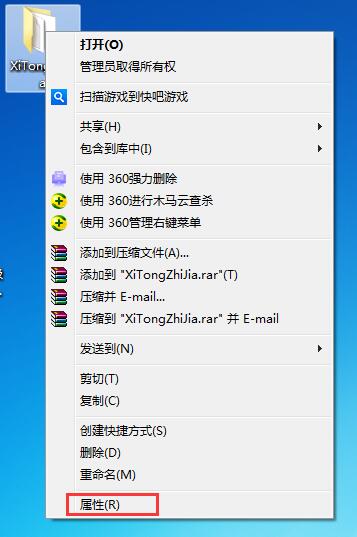
怎么给Win7家庭版文件夹设置密码?Win7给文件夹加密方法

  2、打开属性后,在“常规”选项卡中点击“高级”;

怎么给Win7家庭版文件夹设置密码?Win7给文件夹加密方法

  3、此时会弹出高级属性的窗口,勾选“加密内容以便保护数据”,并点击“确定”;
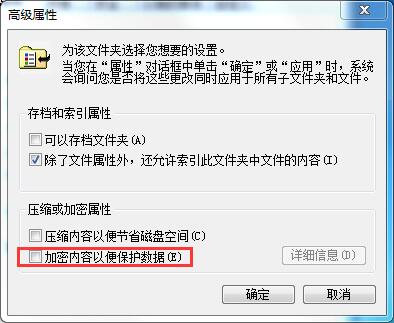
怎么给Win7家庭版文件夹设置密码?Win7给文件夹加密方法

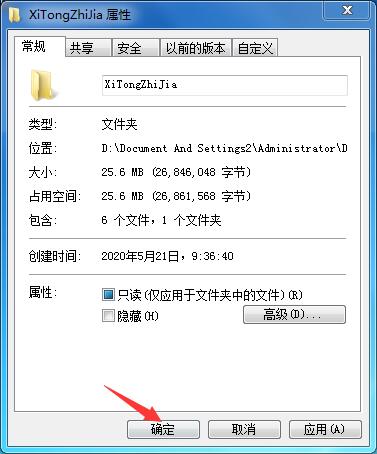
  4、回到加密文件属性后点击“确定”;

怎么给Win7家庭版文件夹设置密码?Win7给文件夹加密方法

  5、确认后在右下角任务栏会闪烁一个提示窗口;

怎么给Win7家庭版文件夹设置密码?Win7给文件夹加密方法

  6、点击打开密钥;

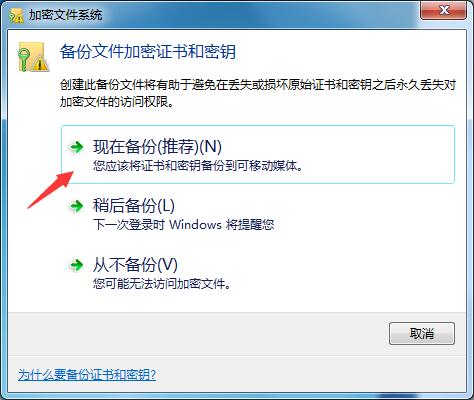
  7、点击选择“现在备份”;

怎么给Win7家庭版文件夹设置密码?Win7给文件夹加密方法

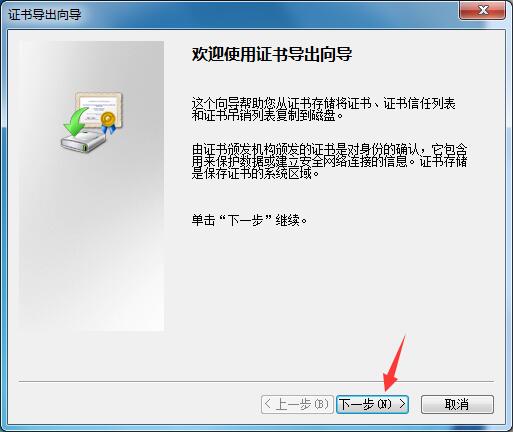
  8、点击“下一步”;

怎么给Win7家庭版文件夹设置密码?Win7给文件夹加密方法

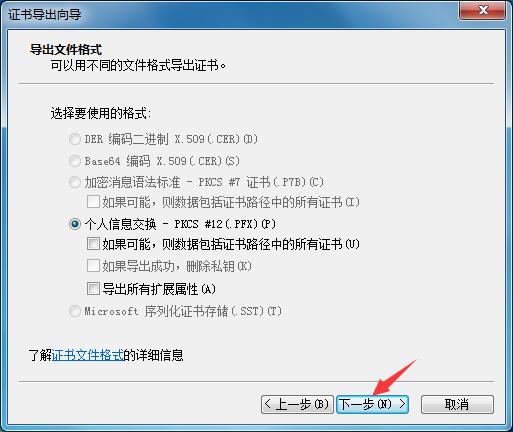
  9、默认选项,点击“下一步”;

怎么给Win7家庭版文件夹设置密码?Win7给文件夹加密方法

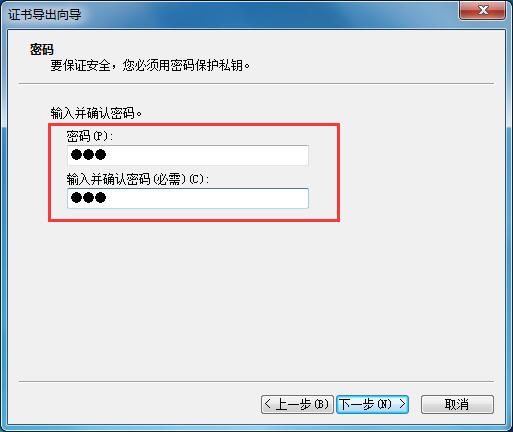
  10、此时会弹出“证书导出向导”,输入并确认密码,接着点击“下一步”;

怎么给Win7家庭版文件夹设置密码?Win7给文件夹加密方法

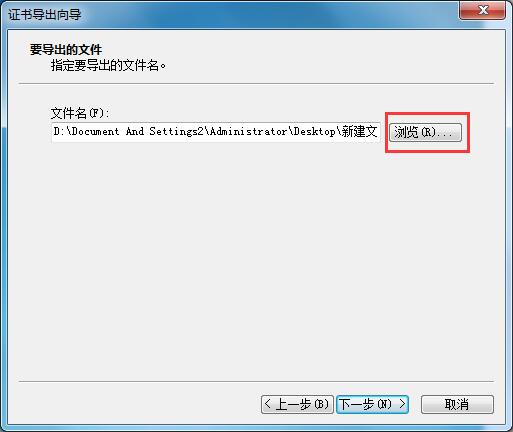
  11、点击浏览,选择指定要导出文件名的所在位置,选择完毕点击“下一步”;

怎么给Win7家庭版文件夹设置密码?Win7给文件夹加密方法

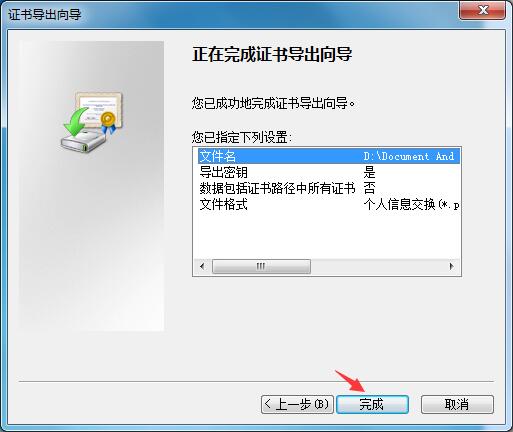
  12、点击“完成”,证书导出成功,注意要保存好证书和要记得密码哦。

怎么给Win7家庭版文件夹设置密码?Win7给文件夹加密方法

  以上就是Win7家庭版如何给文件夹设置密码的详细方法,希望可以帮助到你。

大家都在看

电脑教程专题 更多+

提取码
XGZS
关闭 前往下载