Win7鼠标左右键互换怎么办?Win7鼠标左右键互换解决方法
Win7鼠标左右键互换怎么办?最近有用户反映这个问题,在使用电脑鼠标的时候,发现鼠标左右键互换了,很是影响,那么应该怎么解决呢?针对这一问题,本篇带来了详细的Win7鼠标左右键互换解决方法,操作简单,分享给大家。
具体方法如下:
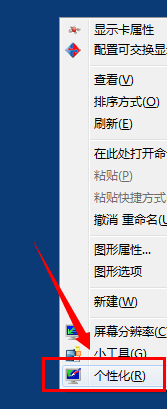
1、对于Win7系统设置鼠标的项目是在个性化里面的,找到桌面空白处右键“个性化”;
2、打开个人化窗口对话框,找到左侧“更改鼠标指针”如箭头所示位置;
3、打开鼠标属性对话框,找到“鼠标键”----“鼠标键配置”,注意那个“切换主要和次要的按钮”对话框,如果要设置选中。如果还原,把那个对勾去掉;

4、我们还可以通过设置指针的属性。来控制鼠标指针的图形,如果要还原之前的系统默认配置。点击选择“使用默认值”保存即可;

5、鼠标主键切换,如果您没设置过也被修改了,估计是有恶作剧软件病毒篡改。按照小编上述方法还原即可。
以上就是win7鼠标左右键互换的还原方法了。


