Win7系统CHM打不开怎么解决?
Win7系统CHM打不开怎么解决?最近有用户反映这个问题,不知道怎么解决,那么遇到这种情况应该怎么解决呢?针对这一问题,本篇带来了详细的Win7系统CHM打不开的解决方法,操作简单易上手,分享给大家,一起看看吧。
方法/步骤
1、检查下载的文件是否受损,下载的过程中是否被打断过。若是,则重新下载,若否,则往下看;
2、下载的文件本身的问题?请查看文件大小是否为零。若是,此文件无法阅读,若否,继续往下看;
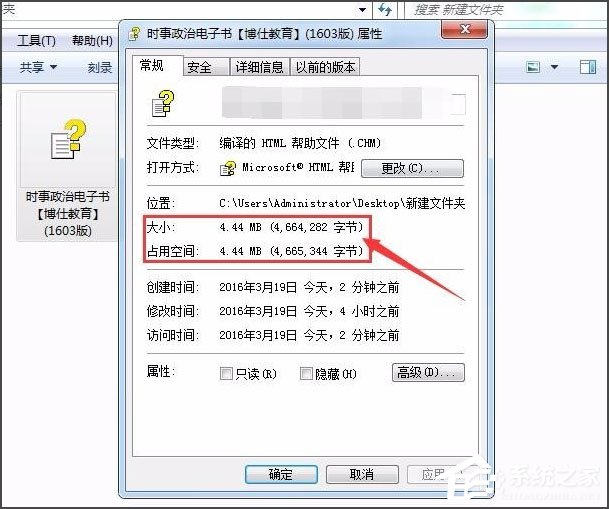
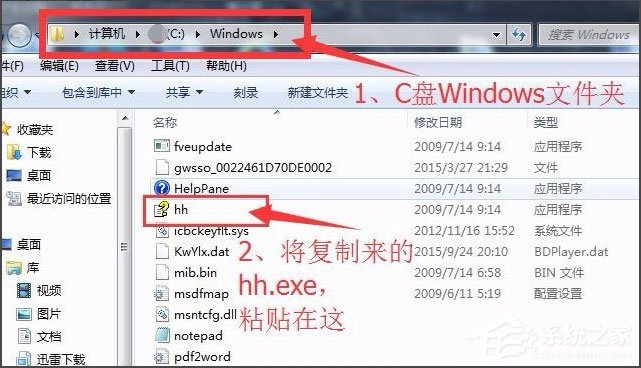
3、你可能是把无意间删了C:Windowshh.exe,到别人电脑的C盘Windows文件夹里copy一个hh.exe文件 ,放到自己电脑C盘Windows文件夹里;
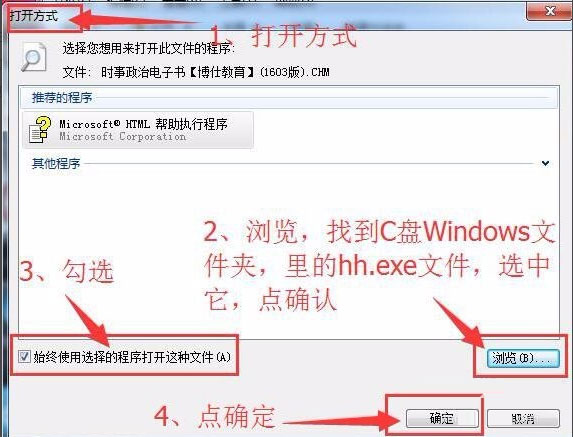
4、右键单击CHM文件—》选打开方式—》浏览—》定位到C:Windowshh.exe—》双击确定—》选择始终使用此程序打开即可。
以上就是Win7系统CHM打不开的解决方法,按照以上方法进行操作,相信CHM就能正常打开了。
相关文章
- Win7系统CHM打不开怎么办?Win7系统CHM打不开的解决方法
- Win7系统CHM打不开怎么办?Win7系统CHM打不开的解决方法
- Win7系统CHM打不开怎么解决?
- Win7实现远程关机的具体步骤
- Win7电脑要求的函数不受支持怎么解决?
- 怎么关闭Win7电脑UAC功能?教你一招轻松关闭Win7UAC功能
- Win7纯净版系统打开应用程序出现闪退是怎么一回事?
- Win7系统优酷客户端网络错误怎么解决?
- Win7把pdf打印机删除了如何添加回来?
- 怎么解决Win7换不了桌面壁纸?Win7换不了桌面壁纸解决方法
- 怎么开启Win7快速启动栏?Win旗舰版快速启动栏操作方法
- 为什么Win7系统鼠标经常停顿一下?Win7系统鼠标经常停顿解决方法
- Win7纯净版开机卡在欢迎界面后黑屏怎么回事?
- 为什么Win7系统打不开软件?Win7系统打不开文件解决方法
- Win7 64位旗舰版使用photoshop时提示没有足够内存怎么办?
- Win7系统识别不了中文WIFI怎么办吧?


