Win10系统如何快速搜索文件?Win10快速搜索文件的方法
有时候我们在使用电脑时,经常会去搜索自己所需要的文件,不过如果文件很多,就会很浪费时间,这个时候要如何操作才能够快速和精准的找到自己所需要的文件呢?有需要的小伙伴就和小编一起来看看操作方法吧。

Win10如何快速搜索文件
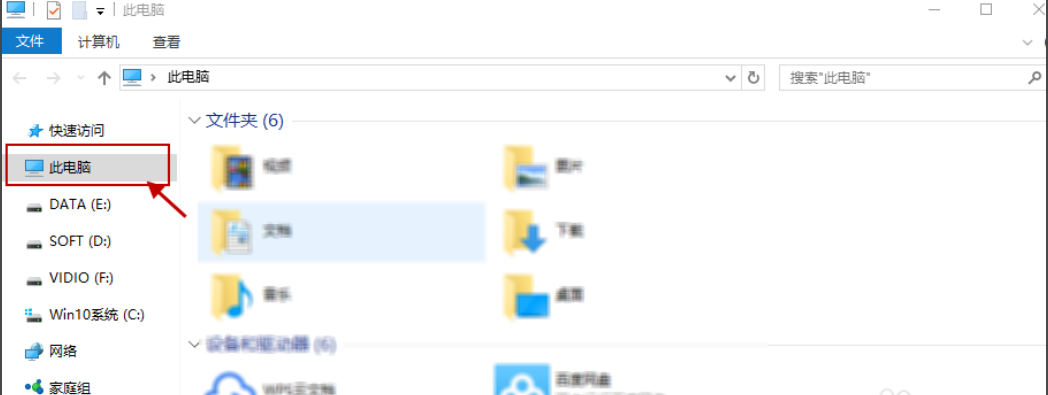
1、单击“此电脑”,进入文件资源管理器。
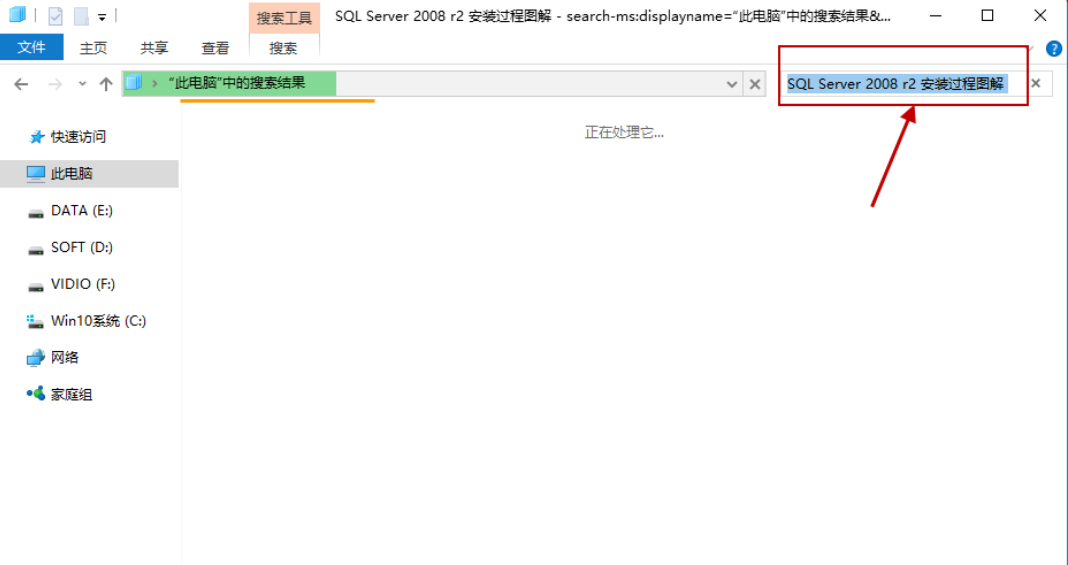
2、指定搜索范围后,在右上角的输入栏中输入你所需要查找的内容,接下来电脑会自动在选定的范围里搜索要查找的内容。如下图所示:
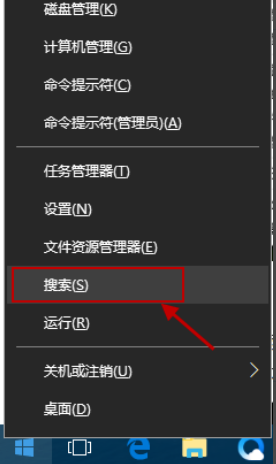
3、除此之外,win10还支持本地和网络两种搜索方式,还可以区分文档、应用、网页分别进行搜索。我们可以右键点击“开始”按钮,选择“属性”选项,如图下所示;
4、跳出“微软小娜”智能的分类搜索界面,如下图所示:
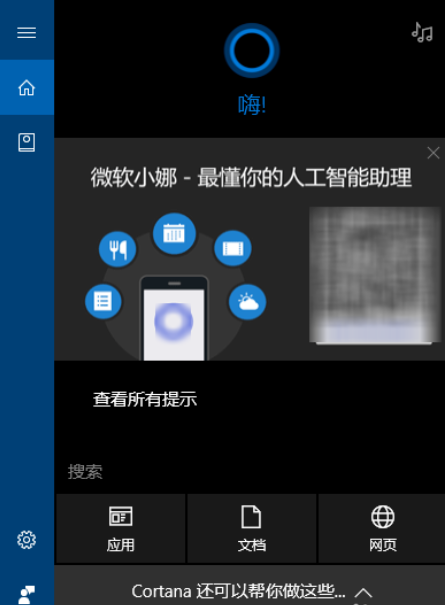
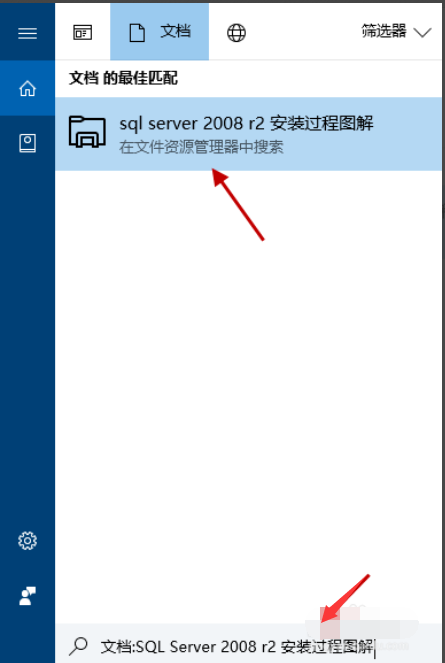
5、点击“微软小娜”智能助理界面上的“文档”按钮,切换到文档探索界面,如下图所示:
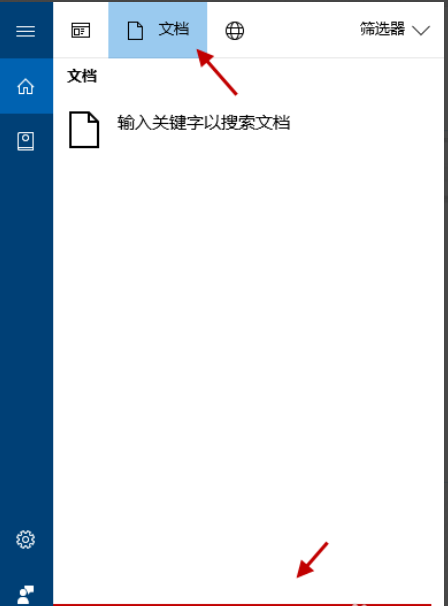
6、在选定的文档搜索界面,下方的“搜索框”中,输入要查找的文件名,按下回车键就可以开始查找文件了。如下图: