Win10系统安全中心怎么关闭详细操作步骤教学
Win10系统安全中心怎么关闭详细操作步骤教学。Win10系统自带的安全中心可以给用户的电脑带来更多的安全防护,避免遭受病毒的攻击。但是有时候也会对我们的使用进行误报。那么如何去关闭这个程序呢?一起来看看操作教学吧。

操作方法:
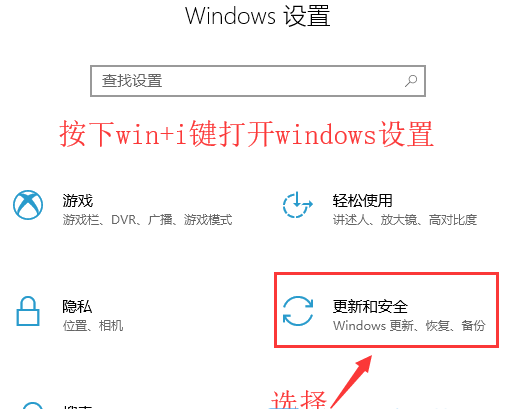
1、按 Win + i 组合键,可以快速打开Windows 设置窗口,同时也能在搜索框中查找设置,点击更新和安全(Windows 更新、恢复、备份)。
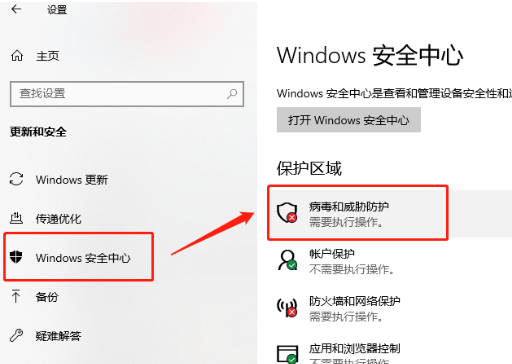
2、设置窗口中,点击左侧Windows 安全中心,再点击右侧病毒和威胁防护(需要执行操作)。
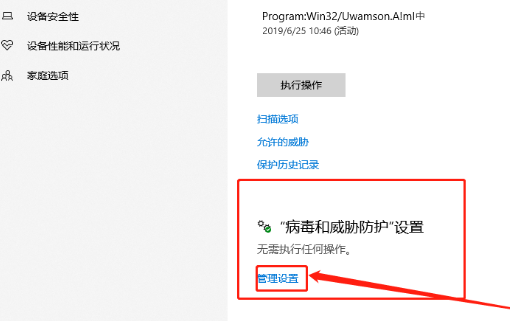
3、Windows 安全中心窗口,在病毒和威胁防护下,找到并点击管理设置。
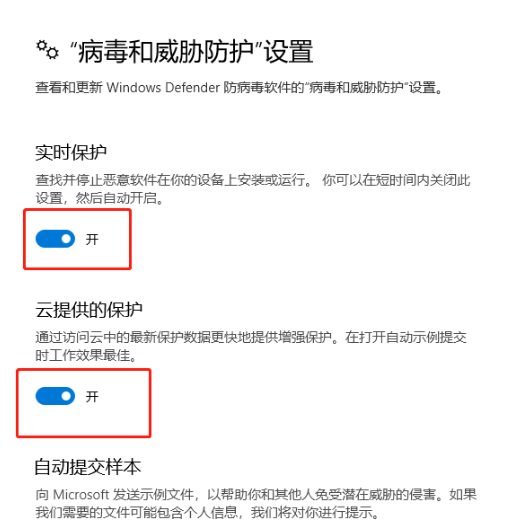
4、病毒和威胁防护设置下,关闭实时保护和云提供的保护即可。
以上就是小编为你带来的关于“Win10系统安全中心怎么关闭”的解决方法了,希望可以解决你的问题,感谢您的阅读,更多精彩内容请关注本站。


