Win7电脑开机密码应该怎么取消?取消win7电脑开机密码教程
Win7电脑开机密码应该怎么取消?许多用户在使用电脑的时候都会为自己的电脑设置一个开机密码,这样可以有效的保护用户的隐私安全。可是当用户到开机密码的时候,要怎么取消呢?下面小编就带着大家一起看看吧!
操作方法:
1、按 Win 键,或点击左下角的开始菜单,在打开的菜单项中,选择控制面板;
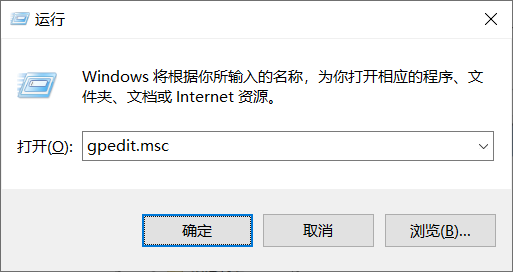
2、控制面板窗口中,选择类别查看方式,找到用户账户和家庭安全;
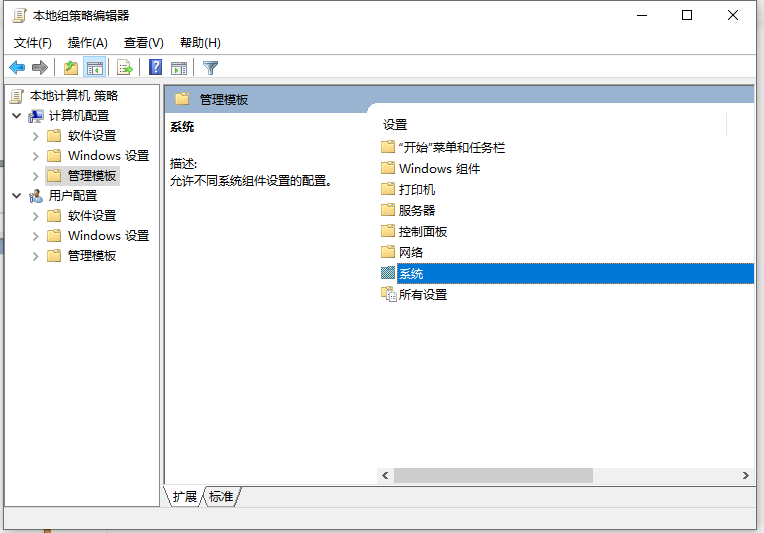
3、控制面板 - 用户账户和家庭安全,点击用户账户下的,更改 Windows 密码;
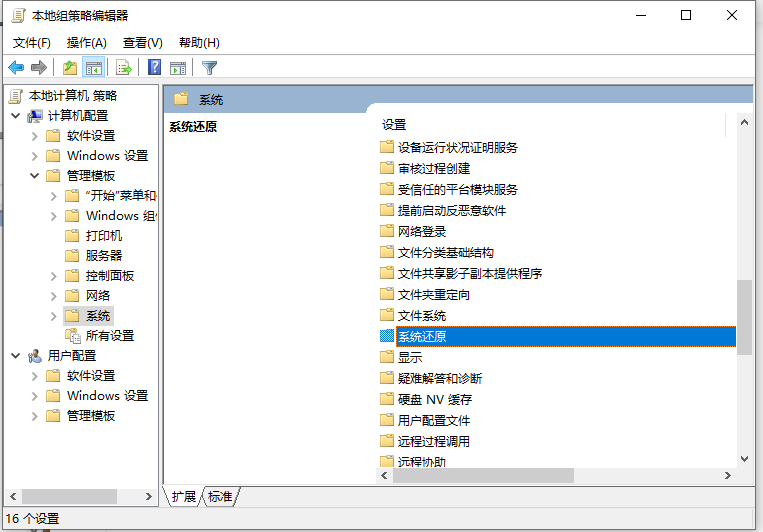
4、用户账户和家庭安全 - 用户账户下的更改用户账户,点击删除密码;
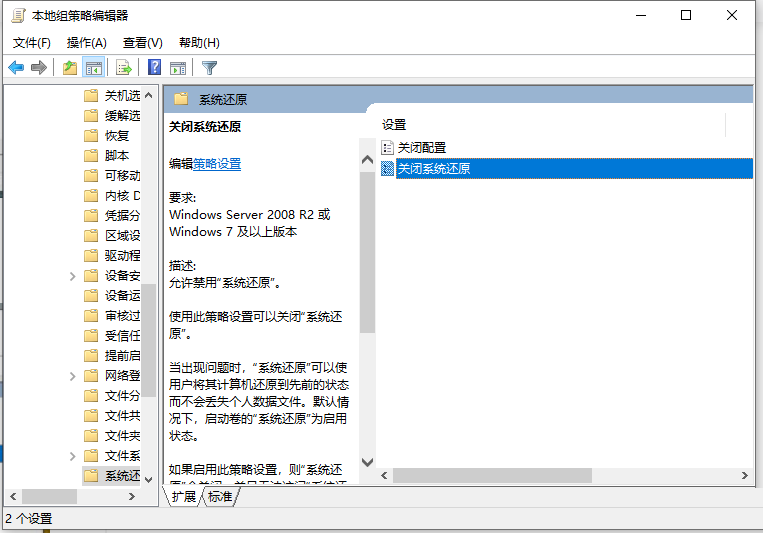
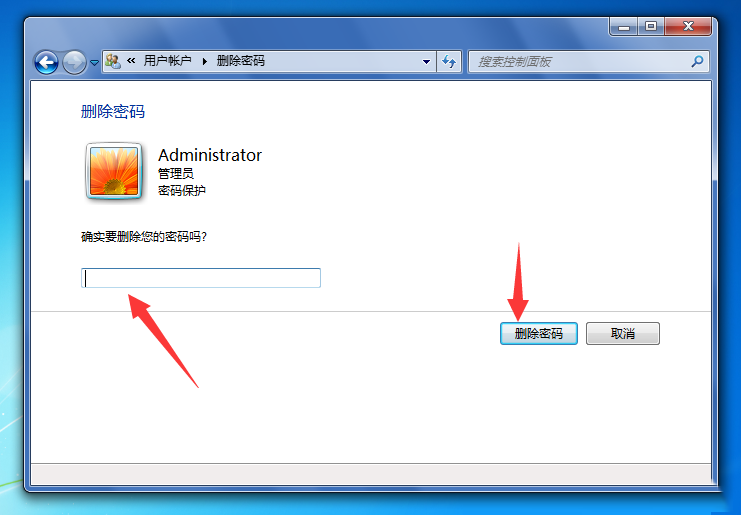
5、用户账户 - 删除密码,为了确保是本人操作,还需要输入登录密码,最后点击删除密码即可。
相关文章
- Win7怎么取消开机密码?Win7系统关闭开机密码方法
- Win7系统开机密码如何取消?Win7开机密码快速取消的方法
- Win7电脑开机密码如何取消?取消win7电脑开机密码的方法
- Win7旗舰版开机密码怎么设置?Win7旗舰版开机密码设置方法
- Win7如何强行删除开机密码?
- 带你快速破解Win7电脑开机密码
- Win7忘记开机密码怎么办?Win7忘记开机密码解决教程
- Win7专业版忘记开机密码怎么办?Win7专业版忘记密码如何进入桌面
- windows7忘记密码强制删除开机密码
- win7旗舰版如何设置开机密码?Win7旗舰版开机密码设置教程
- 如何解决Win7取消开机密码还有登录框?
- Win7系统如何取消开机密码?Win7开机密码快速去除方法分享
- Win7如何强行删除开机密码?
- Win7如何设置开机密码?Win7设置开机密码的方法
- win7怎么设置开机密码?win7设置开机密码的方法?
- 如何设置Win7系统开机密码?设置Win7系统开机密码的方法


