Win10电脑如何恢复出厂设置?Win10恢复出厂设置的方法
当我们的电脑系统使用久了或者装了不兼容的软件导致电脑变得卡顿,这时候就会有很多用户都会选择恢复出厂设置。这样能保留自己的个人数据又可以把系统清理干净,那么我们应该如何去进行操作呢?下面就和小编一起来看看吧。

Win10恢复出厂设置的方法
注意:恢复出厂设置之前,要备份好自己的重要文件。
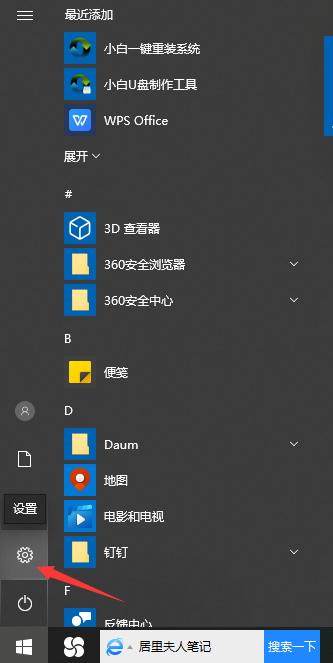
1、打开电脑的开始界面,选择设置,进入设置界面。
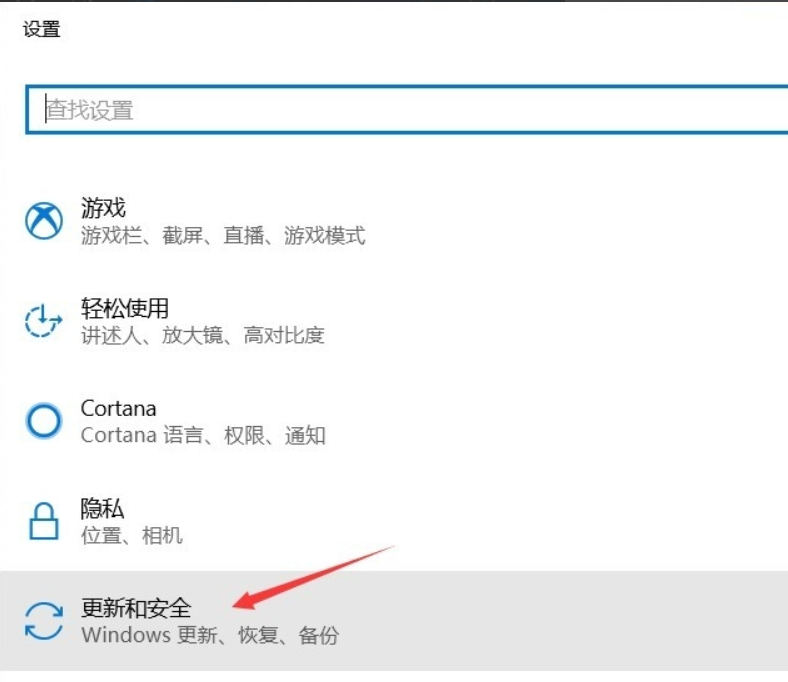
2、进入设置界面后,选择并打开更新和安全,同时,在此界面中用户也可进行系统更新等操作。
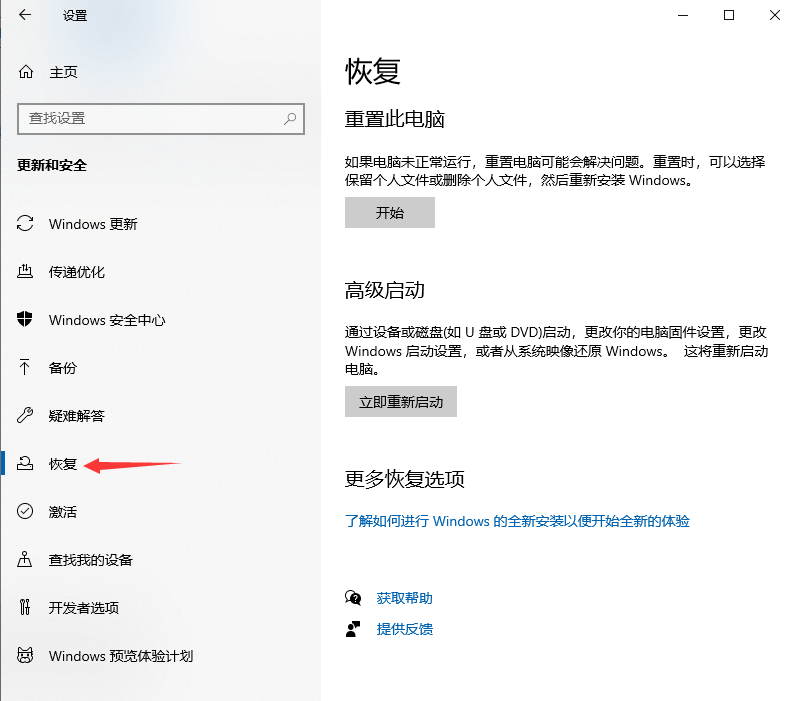
3、之后点击恢复,进入电脑的恢复界面。
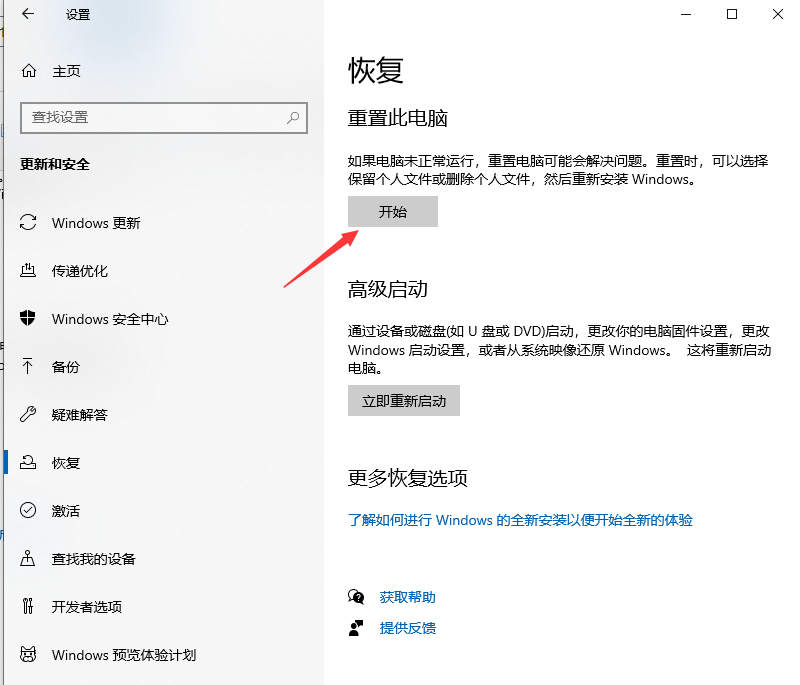
4、进入此界面后,点击重置此电脑下的开始按钮,根据指示完成恢复出厂设置操作。
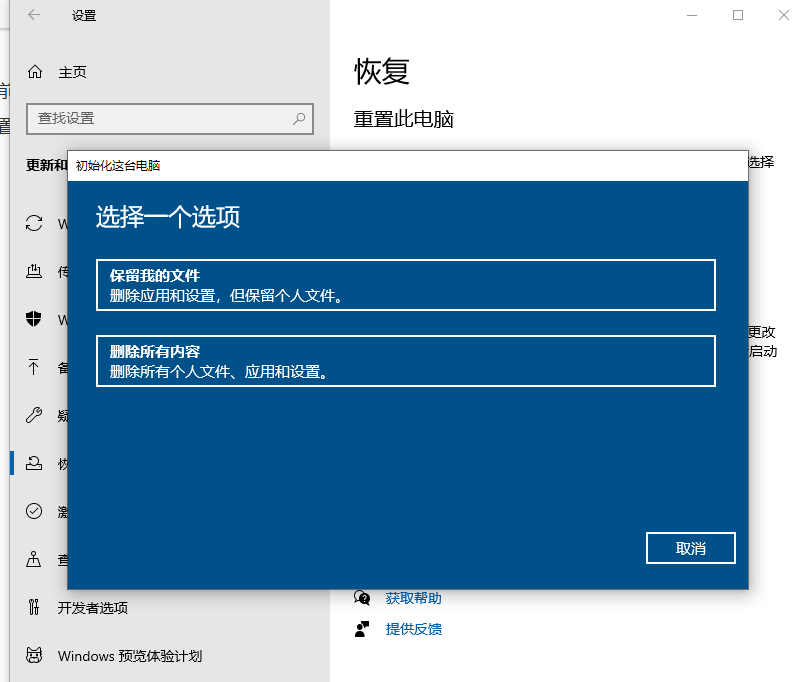
5、点击开始后会出现一个弹窗,询问是进行保留文件还是删除全部内容,前者会保留你非系统盘内的文件,而后者则是删除你硬盘中所有文件,所以在恢复出厂设置之前最好进行文件的备份,以免重要文件丢失。
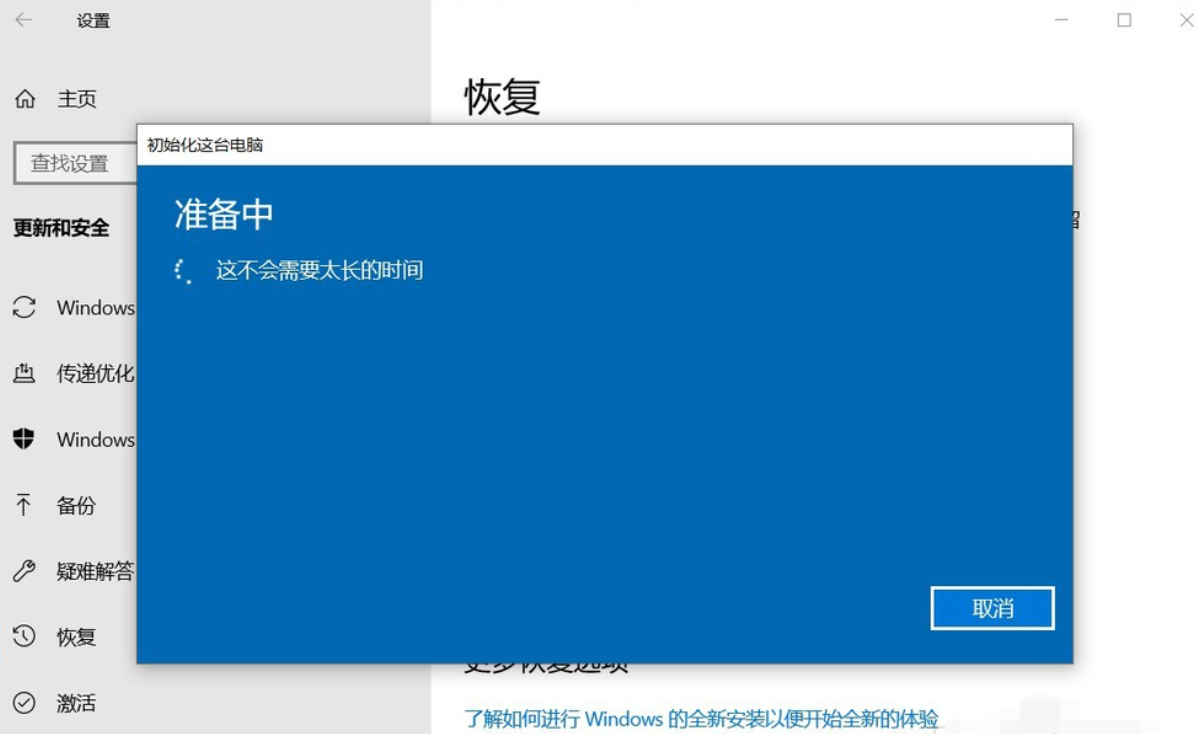
6、之后电脑会进行准备。
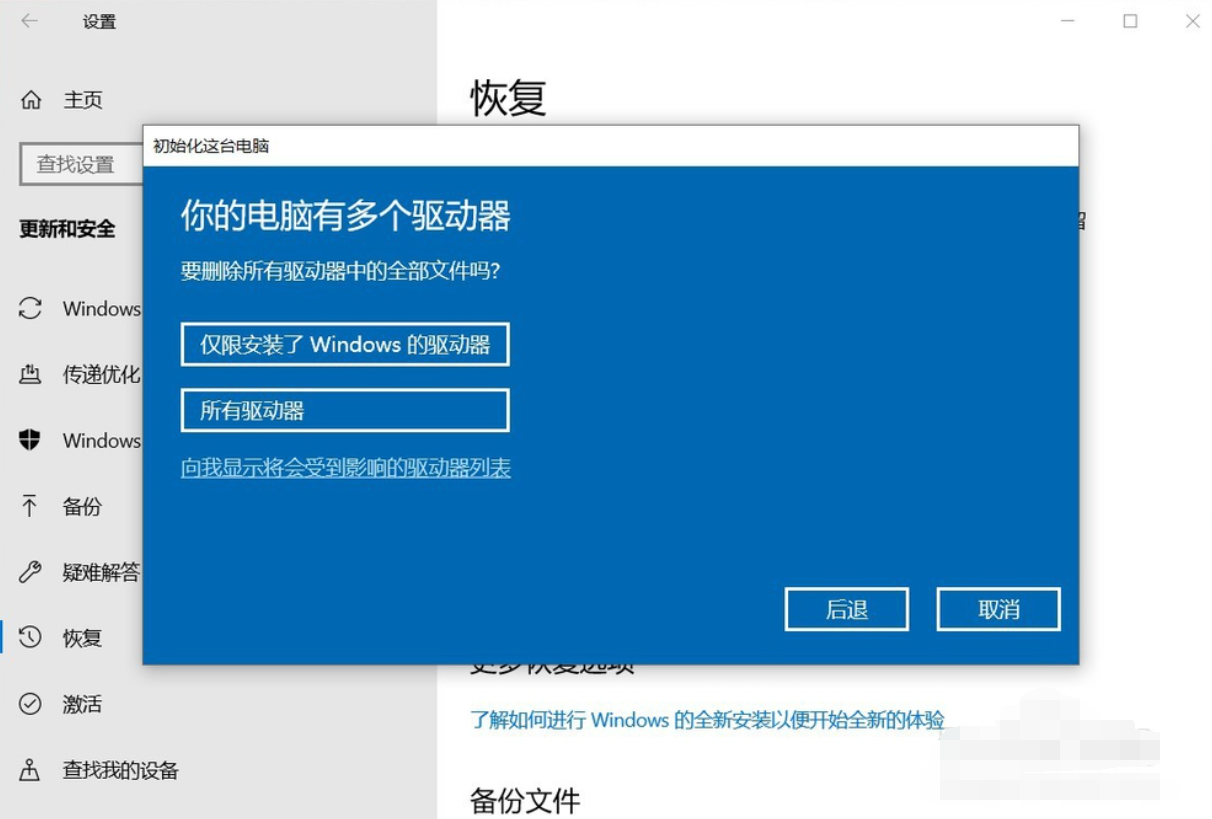
7、如果电脑有多个账户的话,会再让你选择将哪一个账户进行恢复出厂设置,此时只要选择属于你用,打算恢复出厂设置的那一个就行了。
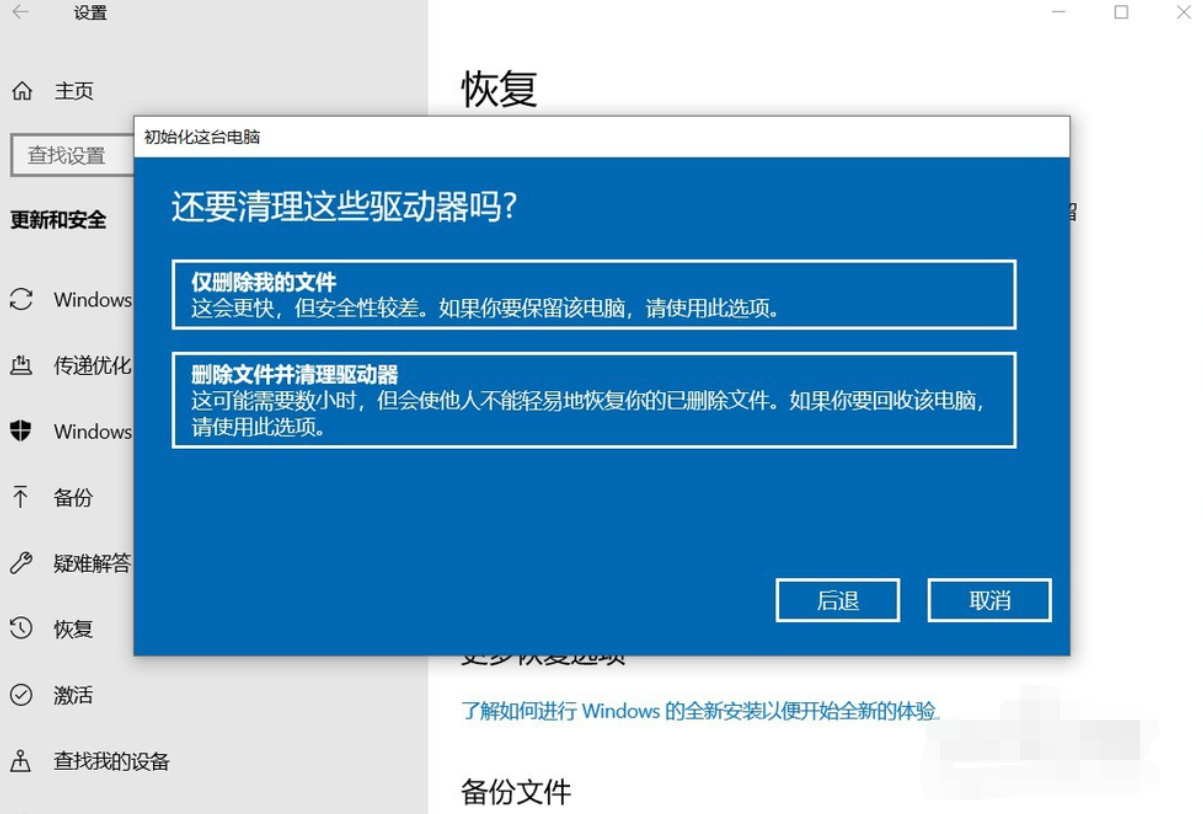
8、最后有两个选项,一个是删除重置主要配置文件,一个是彻底清理。前者较快,目标是只有系统盘,后者较慢,可能会耗时几小时,但可以在回收电脑时使用,以此来删除上一个使用者留下的相关信息。
以上便是win10电脑恢复出厂设置的方法,希望能帮到大家。


