小米4 win10,小编告诉你小米4刷win10
如今我们对手机的使用率已经是越来的越高了,不管我们在工作中还是生活当中,现在我们都无法离开手机。那么使用小米的朋友你们知道吗?小米4手机现在可以刷Win10系统了哟。
小编相信现在有着不少的人的人都在使用着小米4这款手机。之所以有那么多的人在使用它,它的外观令人十分的喜欢,运行速度也快,并且它的像素效果也非常的好。但是你们知道吗?但小米4手机要怎么刷win10系统呢?不知道的话别着急,下面小编就把教程分享给你们。
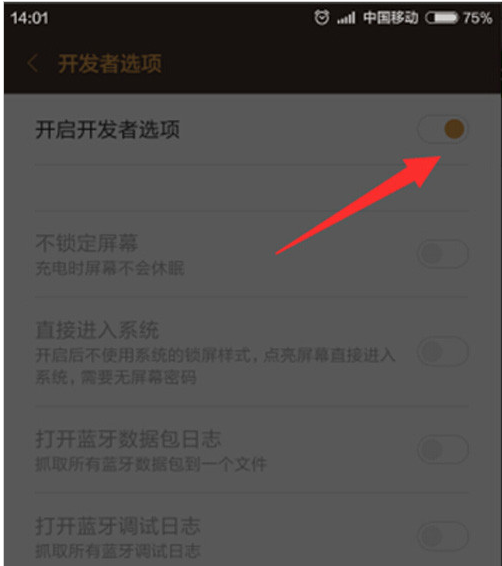
1,小米4手机需要开启“USB调试”开关:依次进入“设置”“其它高级设置”“开发者选项”界面,开启“开发发选项”功能,并从弹出的“允许开发设置”界面中点击“确定”按钮以开启“开发者选项”功能。
手机系统软件图解1
手机系统软件图解1
2,待“开发者选项”功能开启后,开启“USB调试”开关,从弹出的扩展面板中点击“确定”以允许“USB调试”功能。
系统软件图解2
系统软件图解2
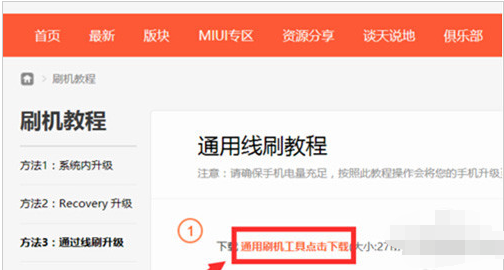
3,电脑端必须安装最新版本的“MiFlash”工具,因此只有最新版本的MiFlash工具才自带有“WP”驱动。直接进入“小米通用线刷”网站,下载如图所示的链接“MiFlash”工具
手机系统软件图解3
手机系统软件图解3
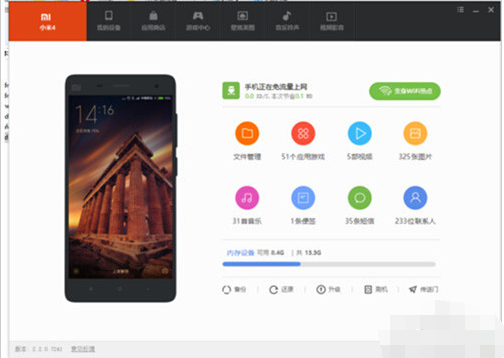
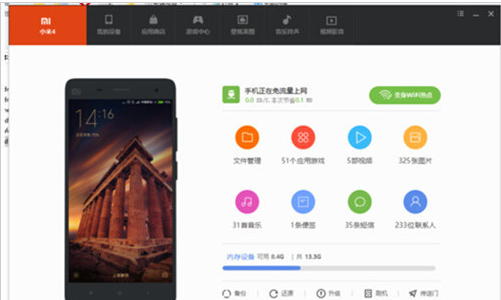
4,将小米4和电脑通过USB数据线进行连接,并运行“小米助手”程序,等待识别并安装小米4手机驱动程序。
小米4系统软件图解4
小米4系统软件图解4
5,打开“命令行”界面,输入相关命令进入edl模式,在此我们可以直接在小米关机状态下,同时按“音量-”和“电源键”不放进入小米4edl模式
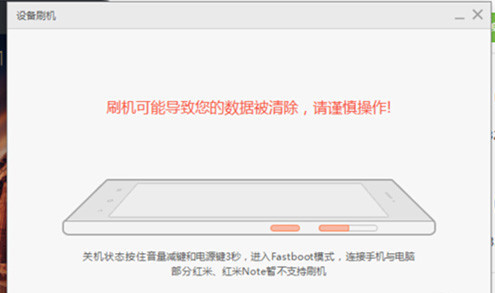
小米4如何刷win10系统软件图解5
小米4如何刷win10系统软件图解5
6,待小米4进入“EDL模式”(后,运行“MiFlash”通用线刷工具,点击“浏览”按钮定位到“Mi4 for Win”文件夹中,点击“刷机”按钮,就可以给小米4刷win10系统了。
7、因此就目前而言,最重要的一步就是获取小米4 For win10刷机包。由于目前小米4win10刷机包处于调试及内测阶段,且win10刷机包高度保密,因此很难直接从网上获得小米4 For win10刷机包。
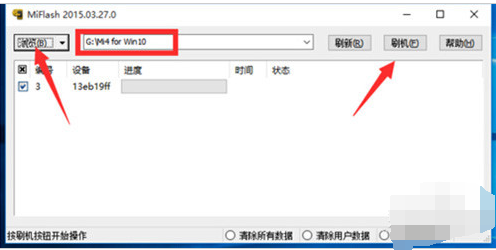
系统软件图解6
系统软件图解6
相关文章
- win10X64仿真更新消息
- Win10电脑怎么设置连接手机?Win10电脑连接手机的方法
- Win10云剪贴板怎么同步到手机?Win10云剪贴板同步到手机教学
- Win10电脑怎么连接手机热点?Win10电脑连接手机热点详细步骤教学
- 安卓手机连接Win10电脑的步骤
- 怎么把手机屏幕画面投屏到Win10系统电脑上?
- Win10怎么用usb连接手机热点上网?Win10用usb连接手机热点上网方法
- Win10电脑蓝牙传文件给手机怎么传?
- Win10电脑连不上WiFi但是手机可以连得上怎么办?
- Win10电脑连接不上手机热点的解决方法
- 手机无法连接Win10专业版移动热点怎么回事?
- 苹果手机如何投屏到win10电脑上?iPhone投屏到win10电脑方法步骤
- Win10专业版系统如何用手机当摄像头?
- Win10系统怎么设置连接手机热点?Win10连接手机热点的设置
- Win10系统不会连接手机怎么办?Win10不会连接手机的方法
- Win10电脑如何使用USB连接手机摄像头?


