Win10怎么并排显示两个窗口?Win10并排显示两个窗口教程
目前Win10系统还是很多大家都在用户的电脑操作系统,而不少用户在工作中经常需要打开两个窗口进行同步协调操作。此时,如果可以并排显示它们,将使我们的工作更加便于比较和查看。那么我们应该如何操作呢?下面就一起来看看吧。

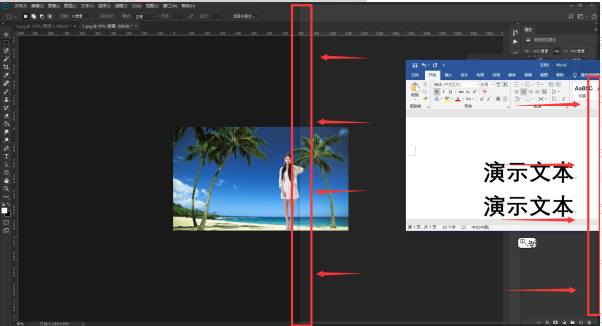
1、这里以word窗口和ps窗口并排显示为例,word窗口在左侧,ps窗口在右侧,先将word窗口拖到屏幕最右侧,这时屏幕中间和屏幕右侧将会显示两台比较淡的线,松开鼠标。
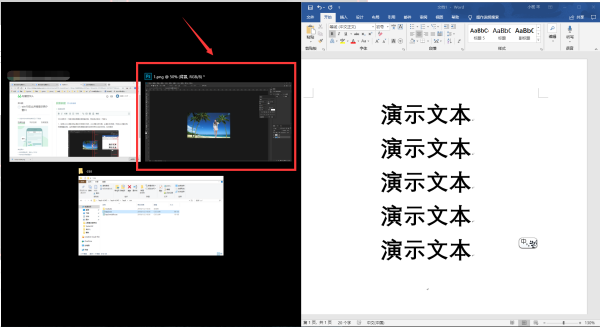
2、这时word窗口将会自动铺满右侧屏幕,左侧屏幕会显示所有当前已打开窗口的缩略图,这里我们点击另一个想要打开的ps窗口。
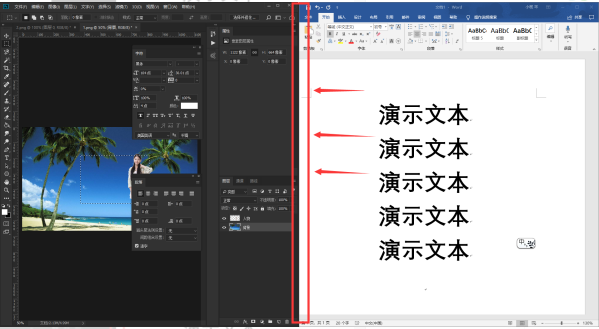
3、点击完成之后,ps就会铺满屏幕的左侧,这时两个窗口就并排显示了。两个窗口默认宽度是各自占屏幕的一般宽度,如果需要自定义宽度,可以拖动两个窗口中间的重合线调整大小。
以上便是win10怎么并排显示两个窗口的方法,大家学会了吗,可以按照这个教程进行操作哦。


