怎么取消Win10开机密码?取消Win10开机密码教程
如果您对于每次启动Windows 10时都需要输入密码感到不便,那么取消Win10开机密码可能是一个解决方案。取消开机密码后,您将能够更快速地访问计算机,省去了输入密码的步骤。接下来,我将为您详细介绍几种常用的方法来取消Windows 10的开机密码。
方法一
1、首先点击Win10桌面左下角的搜索图标,进入Cortana搜索页面,在底部搜索框中键入netplwiz命令,如下图所示:
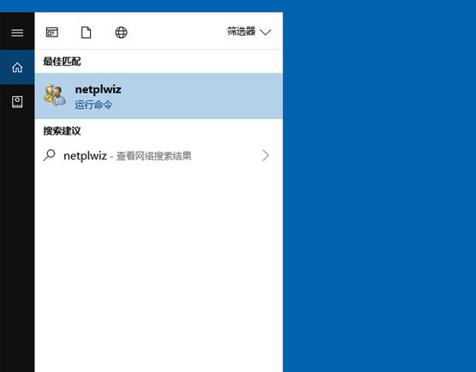
2、之后会搜索出netplwiz控制账户入口,我们点击最顶部如图所示的“netplwiz”,进入Win10账户设置,如下图所示。
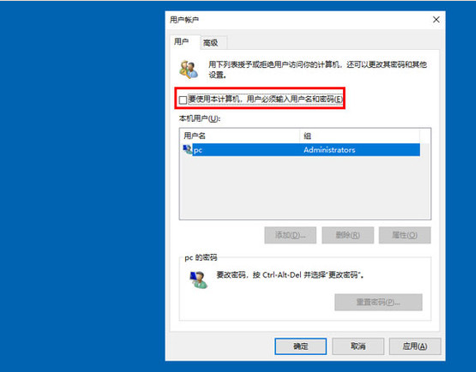
3、进入Win10用户账户窗口后,我们将【要使用本计算机,用户必须输入用户名和密码】前面的勾去掉,然后点击底部的“确定”,如下图所示。
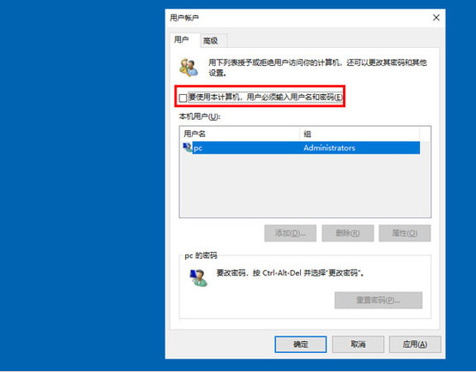
4、最后在弹出的自动登录设置中,填写上Win10开机密码,完成后,点击底部的“确定”即可,如图所示
方法二
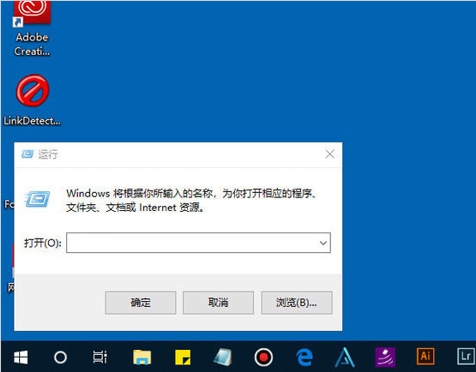
1、右键Win10系统的开始菜单,选择弹出菜单里的运行,如下图所示。
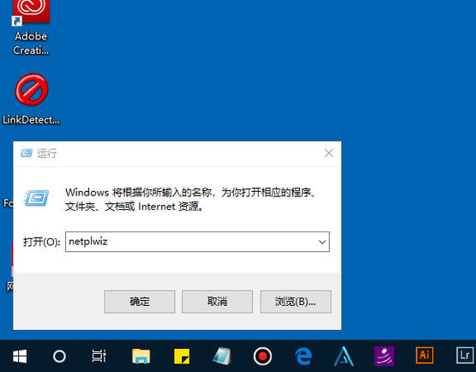
2、在运行对话框里输入:netplwiz,然后点击确定,如下图所示。
3、点击后,在用户帐户对话框里可以看到“要使用本计算机,用户必须输入用户名和密码”被勾选中了,如下图所示。
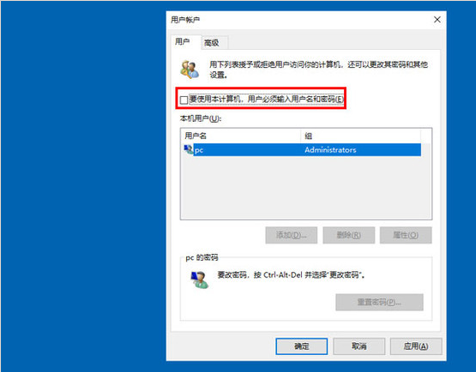
4、将用户帐户对话框里的“要使用本计算机,用户必须输入用户名和密码”前面的勾勾去掉,然后点击应用,如下图所示。
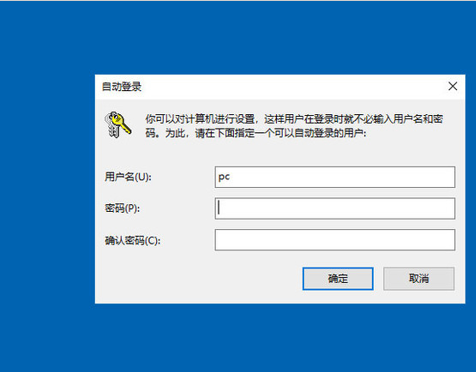
5、点击确定后,弹出自动登录对话框验证权限,输入用户名和密码点击确定,下次开机登录时就不需要密码了。
相关文章
- Win10如何取消用户账户控制?Win10用户账户控制取消教程
- Windows10如何取消pin码登录?
- Win10如何取消Edge浏览器自动扫描下载的文件?
- Win10如何取消自动下载软件
- Win10如何取消自动锁屏设置?Win10关闭自动锁屏设置的方法
- Win10笔记本打开盖子自动开机怎么取消?
- Win10如何取消锁屏密码?Win10取消锁屏密码方法
- Win10如何取消Edge开机启动?Edge浏览器开机自启怎么关闭?
- Win10专业版如何取消视觉特效?Win10专业版取消视觉特效的技巧
- 如何取消Win10系统进入休眠后一碰鼠标就被唤醒功能?
- Win10怎么取消平板模式?Win10平板模式切换回传统桌面的方法
- Win10电脑如何取消视觉特效?Win10电脑取消视觉特效的方法
- Win10系统如何取消远程桌面账户密码登录?
- Win10如何取消用户账户控制?用户账户控制取消教程
- Windows10如何取消pin码登录?Win10删除pin登录密码步骤
- win10开机密码忘记了怎么解锁?win10开机密码忘记了怎么重置?


