Win10颜色和高对比度该如何设置?Win10设置颜色和高对比度

时间:2023-08-17 14:38:14

作者:admin

来源:系统之家

  在Windows 10中,您可以通过设置来调整颜色和高对比度,以满足个人喜好或特定需求。无论是为了改善可视性,还是为了个性化界面,Windows 10提供了一系列选项来进行颜色和高对比度的设置。接下来,我将为您详细介绍如何在Win10中设置颜色和高对比度。
  Win10设置高对比反转色的方法

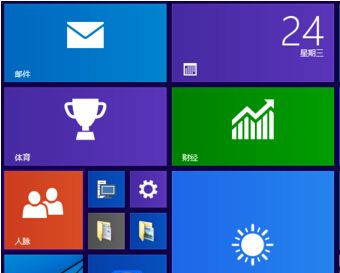
  1、首先当然是点击“开始”。
Win10颜色和高对比度该如何设置?Win10设置颜色和高对比度

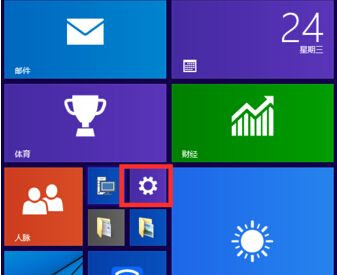
  2、然后找到齿轮一样的“设置”,点击。

Win10颜色和高对比度该如何设置?Win10设置颜色和高对比度

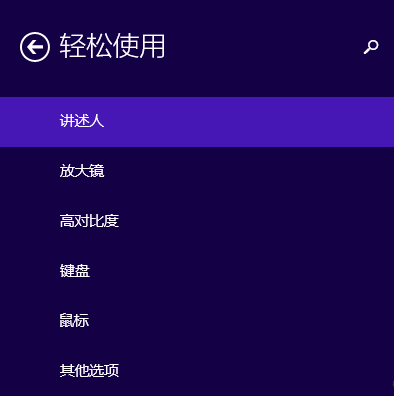
  3、找到并点击“轻松使用”。

Win10颜色和高对比度该如何设置?Win10设置颜色和高对比度

  4、接着再点击“高对比度”。

Win10颜色和高对比度该如何设置?Win10设置颜色和高对比度

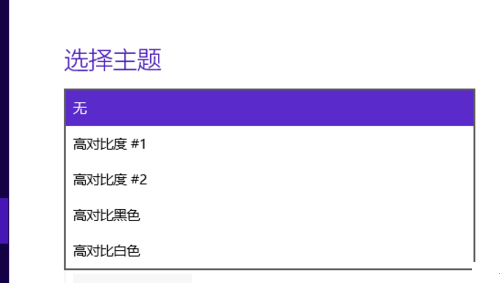
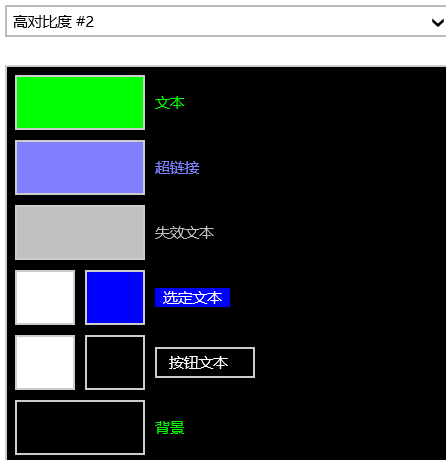
  5、选择自己想要的对比度模式。

Win10颜色和高对比度该如何设置?Win10设置颜色和高对比度

  6、最后点击应用就行了。

Win10颜色和高对比度该如何设置?Win10设置颜色和高对比度

大家都在看

电脑教程专题 更多+

提取码
XGZS
关闭 前往下载