Win10电脑连不到wifi也没有wifi选项的解决方法
Win10电脑连不到wifi也没有wifi选项怎么办?最近有用户询问这个问题,不知道怎么解决,使用电脑的途中经常需要用到网络,但是连接不上是怎么一回事呢?应该怎么解决呢?针对这一问题,本篇带来了详细的连不到wifi也没有wifi选项的解决方法。
1、如果您的电脑刚重装系统,那么电脑 Win10连不到wifi是正常的,因为您还未更新无线网卡驱动,所以无线网络处于不可用状态。这个时候您可以去下载对应的网卡驱动进行更新即可,您可以去电脑品牌官网下载或者使用360驱动大师网卡版软件进行安装更新。

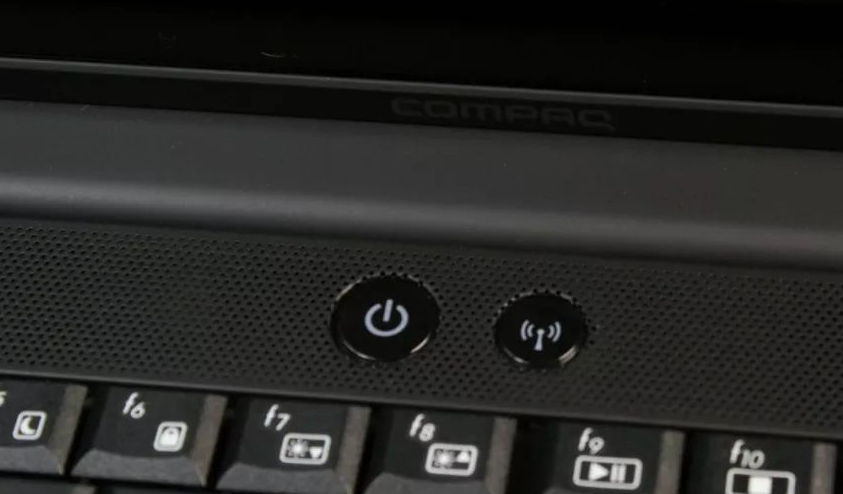
2、检查自己电脑上的 Wifi 开关是否被关闭,很多时候我们往往最容易忽略掉一些最常见的基本问题。
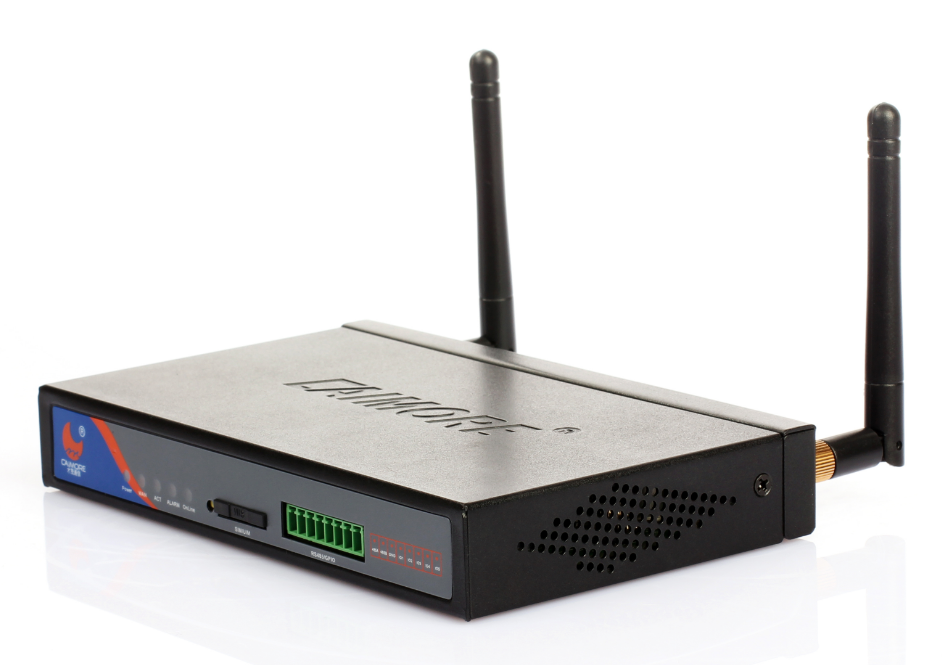
3、检查自己家里的 Wifi 手机能不能正常连接,或者有没有输入正确的 Wifi 密码或帐户。同时也建议大家尝试重启下路由器,以看看网络是否能恢复正常。同时也不要忘记自己的网络宽带是否欠费等等。
以上就是win10连不到wifi也没有wifi选项怎么办的详细图文教程,希望以上教程可以帮助到你哦。
相关文章
- 怎样将Windows10的bios设置为U盘启动?Windows10的bios设置为U盘启动教程
- windows10跳过账户设置的方法教程
- 如何通过win10易升重装 Windows 10 系统
- win10脱机使用打印机怎么解决?
- Win10中计算器如何打开?windows打开计算器命令的方法
- windows10系统投影仪设置教程
- windows找不到文件%windir%\systempropertiesadvanced.exe
- win10弹出'windows找不到文件请确定文件名是否正确后,再试一次'?
- win10系统无线投屏到电视的方法教程
- win10系统打印机设置为黑白打印的方法
- 打开windows10安全中心显示需要使用新应用打开怎么办?
- Windows 10下最好杀毒软件大比拼:Windows Defender表现出色
- Win10系统怎么设置以兼容模式运行程序?
- Win10系统常见的4个问题及解决方法
- Win10耳机和音响一起响怎么办?Win10耳机和音响一起响解决方法
- Win10系统的用户账号控制怎么打开?


