XboxOne主机怎么用Win10笔记本当显示屏?
XboxOne主机怎么用Win10笔记本当显示屏?现在很多用户都会通过畅玩游戏,来消磨无聊的时间,如果把Win10笔记本用作Xbox One主机的显示屏,就能享受到大屏幕体验。下面小编分享简单的设置方法,设置后大家可以更加自由地玩游戏或观看内容。

第一步:打开Windows 10中的XBOX应用
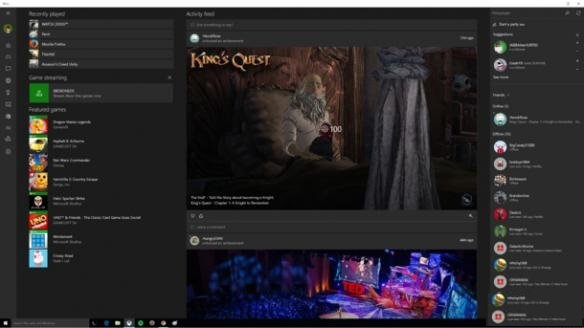
在这一步,你需要使用你的XBOX Live账号登陆Windows 10。
第二步:点击“Connect”控制标签
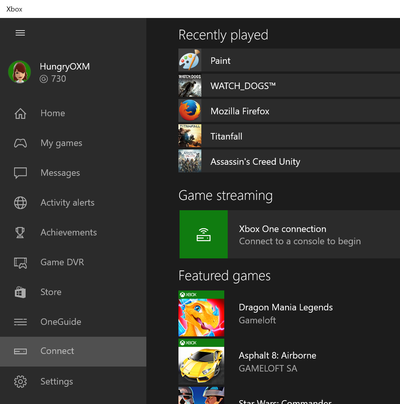
屏幕最左侧有一列图标,点击最上方的按钮可以展开说明,一般在倒数第二个。
第三步:添加你的XBOXONE主机
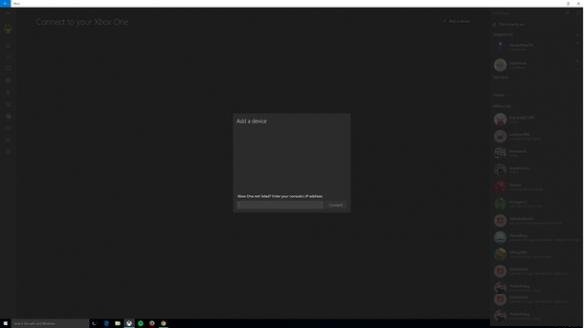
如果你的PC和XBOXONE在同一个局域网,屏幕上会自动显示你的XBOXONE,点击即可添加;如果没有的话你需要到XBOXONE设置菜单(设置 - 网络 - 高级设置)中查看主机的IP地址,然后在XBOX应用中输入IP,点击连接。
第四步:开始串流
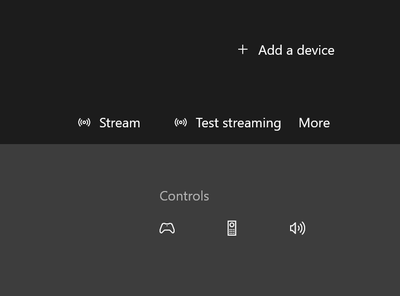
一旦你的PC和XBOXONE成功连接,你就可以进行串流了。点击右上角的“Stream”按钮,默认的串流编码为中(Medium),可以在设置(Setting)菜单中进行更改,支持高(Hihgh),中(Medium),低(Low)三种模式。注意,你需要一个手柄才能进行游戏(有线XBOXONE/XBOX360手柄,或无线XBOX360手柄)。
第五步:选择游戏
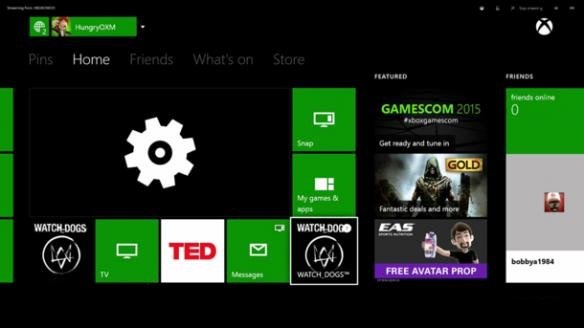
这一步就和你平常直接在XBOXONE上面玩游戏一样,选择一个游戏就可以了。

在进行游戏的时候,你还可以使用XBOX应用自带的DVR功能进行录像(默认Win+G键呼出录制工具条),一次性最高可录制2个小时的录像。
相关文章
- win10电脑桌面不显示任何东西的解决方法
- Win10电脑文件权限设置如何解除?Win10文件权限解除的方法
- Win10电脑桌面网络变成network怎么改回来?三种方法教你快速解决!
- Win10压缩包提取错误?Win10压缩包提示0x80004005错误代码解决方法
- Win10电脑蓝屏提示错误0x000000c2的完美解决方法
- Win10电脑音响有杂音怎么办?Win10电脑音响有杂音的解决方法
- Win10鼠标乱动不受控制的解决办法
- Win10设置电脑硬件加速的两种方法
- Win10电脑显存怎么看?
- Win10电脑提取压缩包出现错误提示代码0x80004005解决方法
- Win10电脑麦克风没声音怎么办?三种方法解决
- Win10系统电脑怎么加入工作组?Win10加入工作组的方法
- Win10电脑蓝屏提示错误代码system service exception解决方法
- Win10电脑右下角老是跳出游戏广告怎么办?Win10右下角老是弹出广告解决教程
- Win10电脑怎么格式化?Win10彻底格式化系统的方法
- Win10电脑怎么录屏带声音?两种Win10带声音录屏的方法分享


