Win10专业版怎么提升游戏流畅度?Win10优化电脑游戏性能的方法
提升游戏流畅度是许多Win10专业版用户追求的目标之一。在玩游戏时,流畅的性能和良好的响应速度是确保游戏体验顺畅的关键因素。幸运的是,Win10专业版提供了一系列的优化选项和功能,可以帮助您提升游戏流畅度,让您尽情享受游戏乐趣。

1. Win10开启“游戏模式”
Win10的游戏模式有两个功能,一是游戏时禁止Windows更新,防止系统卡顿,二是分配更多的CPU与显卡GPU资源,挂起不相干进程。简单的说就是给游戏运行创造一个更好的环境!
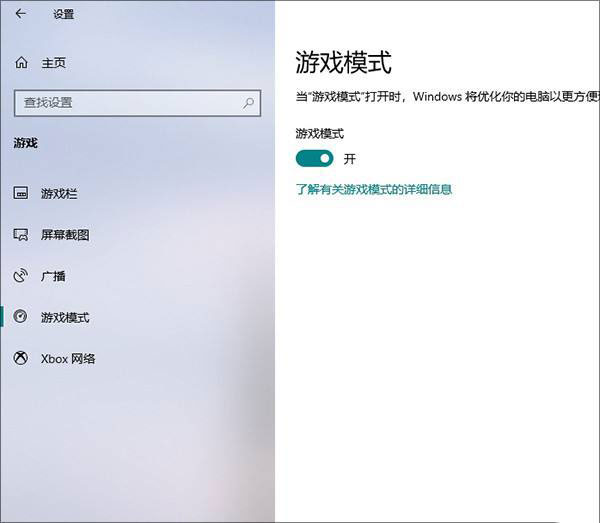
注:“游戏模式”在Win10中是默认开启的,但有些系统可能会被关闭,建议自行检查一下。
2、禁用Nagle算法
Nagle算法很多人都没听说过,这是Windows中一项关于提高带宽利用率的算法,但很多时候Nagle会导致一些在线游戏延迟过高,是网络游戏卡顿的罪魁祸首。
Win10并未提供Nagle的开关选项,要想关闭这一算法,需要修改注册表:
打开注册表编辑器(在Cortana搜索框中输入“regedit”),查找并展开如下路径“计算机\HKEY_LOCAL_MACHINE\SYSTEM\CurrentControlSet\Services\Tcpip\Parameters\Interfaces”,正常情况下你会发现其下包含几个子文件夹。
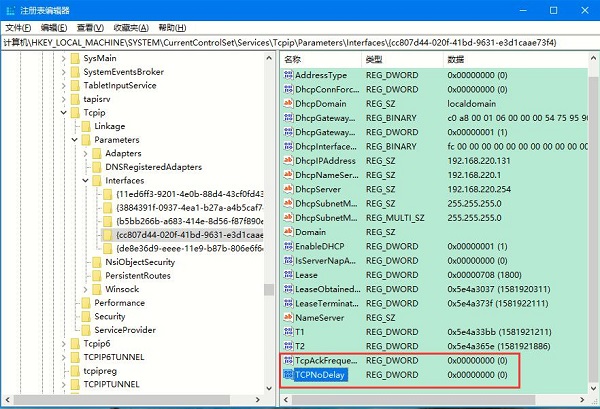
依次点击这些文件夹,找到包含有“DhcpIPAddress”的文件夹,右击并建立两个DWORD(32)值,分别命名为“TcpAckFrequency”和“TCPNoDelay”,键值统一设为“1”。重新启动电脑,Nagle禁用完成!
3. 关闭不相干服务
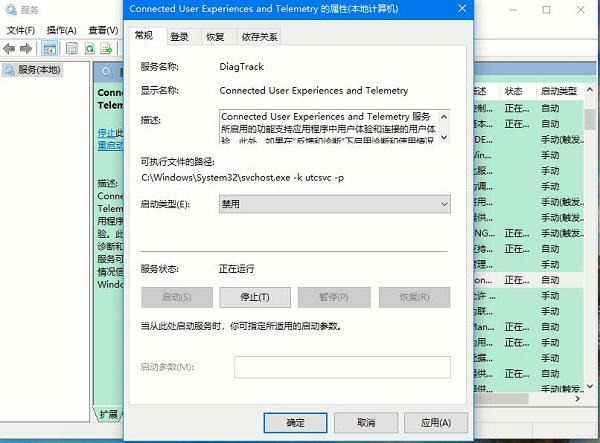
点击Cortana搜索框,输入“Services.msc”进入服务编辑面板。在里面找到“Connected User Experiences and Telemetry”、“Diagnostic Execution Service”、“Diagnostic Policy Service”、“Diagnostic Service Host”、“Diagnostic System Host”几个条目,将启动类型设为“禁用”。完成这一步后重启电脑,能够明显降低系统在游戏过程中的卡顿情况。
相关文章
- 在Win10系统上如何找到UEFI?找到UEFI的操作流程
- win10自带记事本不见了的解决方法
- 小白轻松学会Win10重装过程 石大师U盘重装Win10系统
- 解决Win10系统联想笔记本电池60%就不充电了的设置方案
- 能够修复Wacom设备未连接Win10系统的三种方法
- Win10系统设置安全中心不扫描某个文件夹的操作方法
- Win10系统Edge主页被其它网址网页劫持篡改的解决方法
- 小白如何重装Win10系统?系统之家镜像重装Win10系统
- win10电脑桌面不显示任何东西的解决方法
- win10 21H1老机专用精简版只占1g下载
- win10天气预报设置到桌面教程
- win10系统远程桌面无法连接的解决方法
- win10脱机使用打印机怎么解决?
- win10系统蓝屏终止代码driver的解决方法
- windows10系统投影仪设置教程
- win10系统dns配置错误网页打不开的解决方法


