Win10正式版系统安装的详细步骤分享
现在重装系统非常方便,您不需要高超的技术就可以搞定系统重装,今天我们就来聊一聊如何重装Win10正式版系统,下面小编就为大家分享Win10正式版系统安装的详细步骤,这个步骤教程还是比较简单的,照着做就行啦,感兴趣的小伙伴们快来看看吧。
1、首先我们需要下载安装小白一键重装系统软件,选择自己想要的系统。
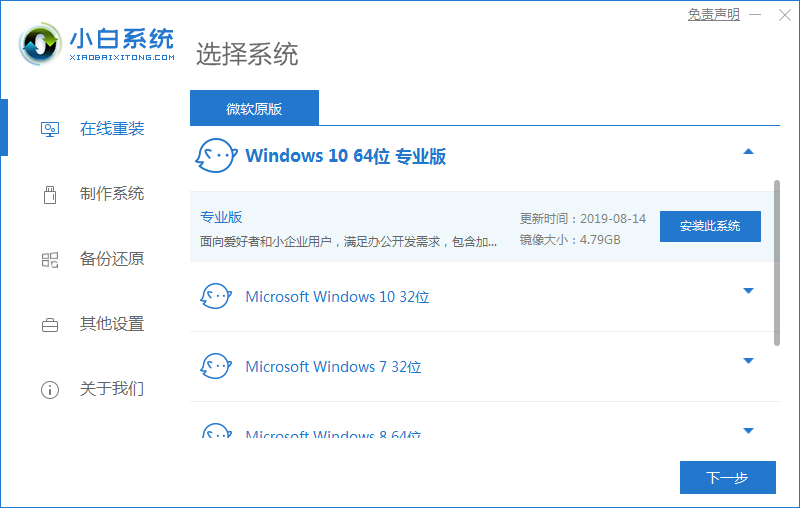
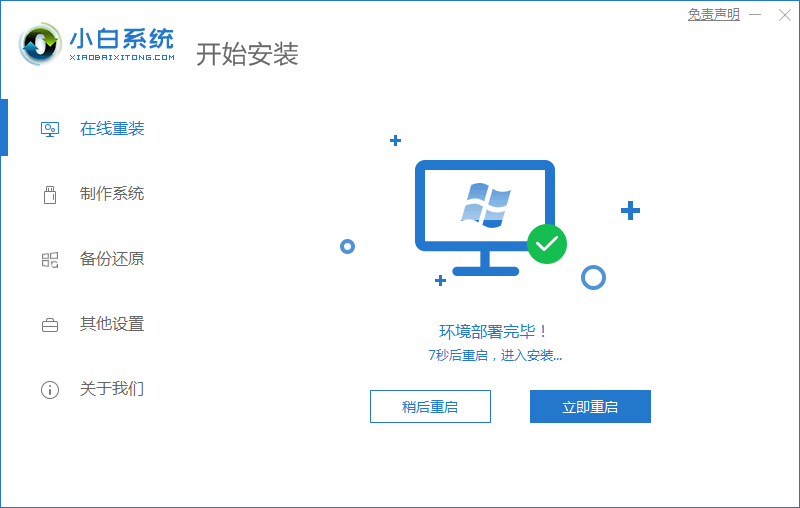
2、我们也可以选择自己想要的软件,等待软件自动下载完成,重启即可。
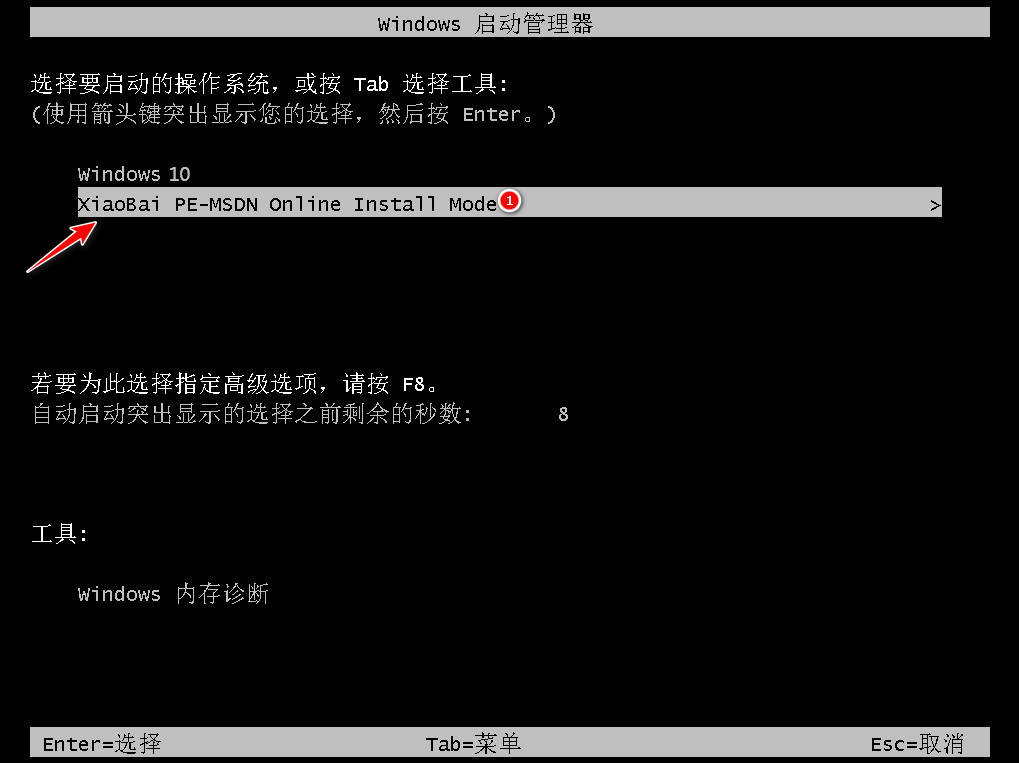
3、接着我们进入启动管理页面,选择第二选项。
4、进入pe系统后,软件会自动安装,耐心等待,完成之后重启即可。
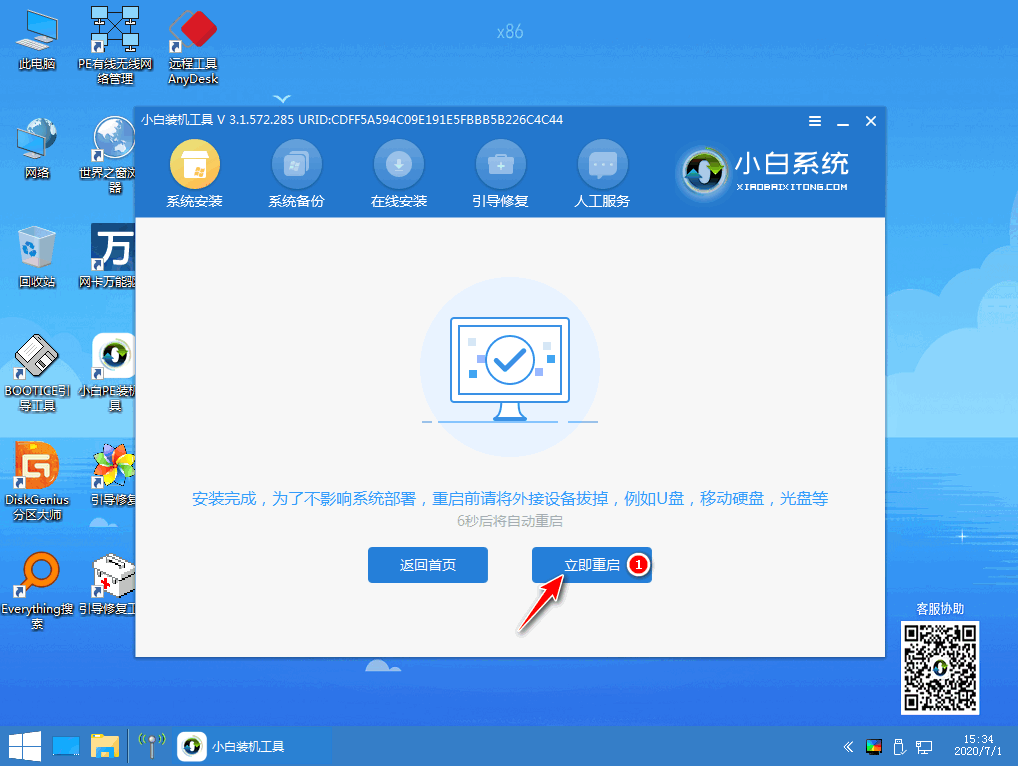
5、等待进入系统桌面之后,就代表系统已经安装完成啦。
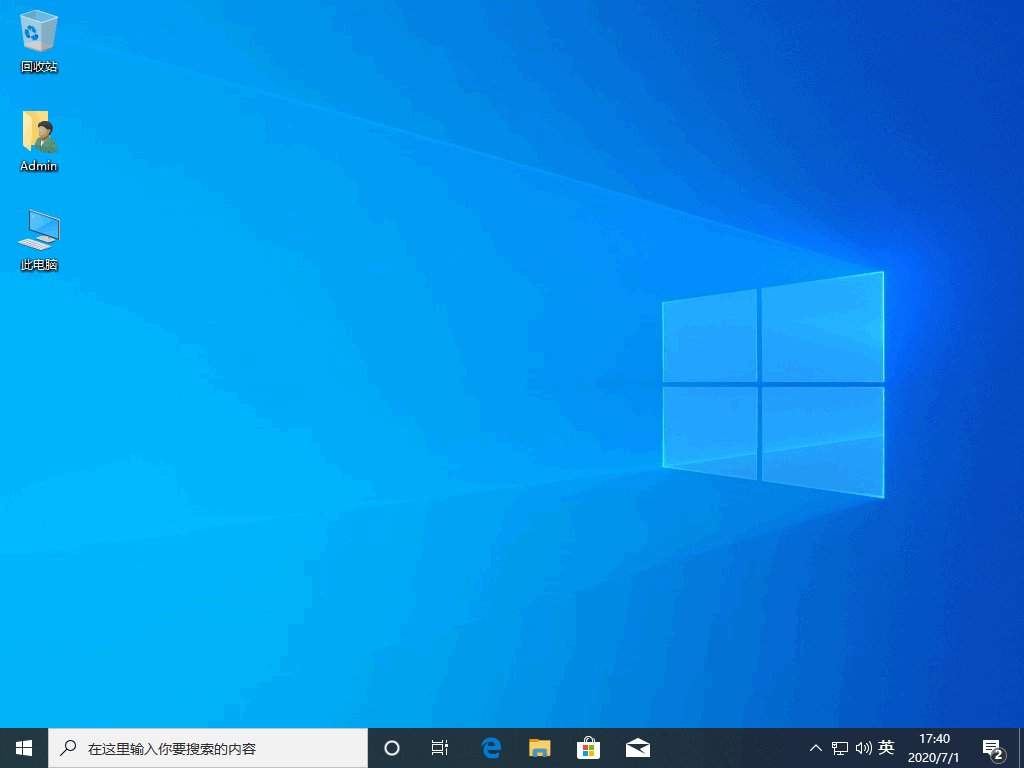
以上就是小编带来的Win10正式版系统安装图文教程的全部内容,供大家伙参考收藏。
相关文章
- 官方win10正式版镜像下载链接
- 2022年win10正式版免费激活密钥分享
- Win10系统出现蓝屏终止代码page fault in nonpaged area解决方法
- 怎样下载win10正式版官方iso文件?
- 电脑一键重新装机win10系统用什么软件
- Win10系统镜像如何直接安装?Win10系统硬盘安装教程
- win10系统下载图文教程
- win7系统重装win10系统图文教程
- 华硕T100怎么重装Win10系统?华硕T100怎么重装系统详细内容
- 长城UF717电脑怎么重装系统?长城UF717电脑一键重装Win10系统教学
- 神舟战神Z8-CU5NS电脑怎么一键重装Win10系统图文教程分享
- 不用任何工具重装Win10系统教程(新手适用)
- 新手如何用U盘重装Win10系统?新手用U盘重装Win10系统教程
- 老电脑如何重装Win10系统版本?老电脑重装Win10系统步骤详细教程
- 联想电脑一键重装Win10系统怎么操作?联想电脑一键重装Win10系统教程
- Win7系统怎么重装Win10系统教程分享


