Win10老是收集错误重启怎么解决?Win10老是收集错误重启解决方法
Win10老是收集错误重启怎么解决?用户反映在使用Win10电脑过程中经常遭遇蓝屏问题,还提示电脑收集错误需要启动,这给用户的工作和娱乐带来了不必要的困扰。下面小编给大家详细介绍解决方法,让Win10电脑能够恢复正常。


首先,如果能重启进入系统后,我们直接进系统调整。如果不能进入系统的情况下,Win10系统的话强制开关机几次后,在进入登陆界面后,按住Shift后点击电源-重启,进入疑难解答-高级选项-启动设置,选择重启。重启后按F4尝试进入安全模式进入系统调整。
进入系统后,按照下面步骤进行调整:
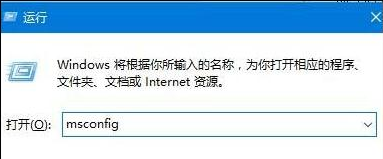
1. 按下“Win+R”打开运行,输入:msconfig 点击确定打开系统配置;
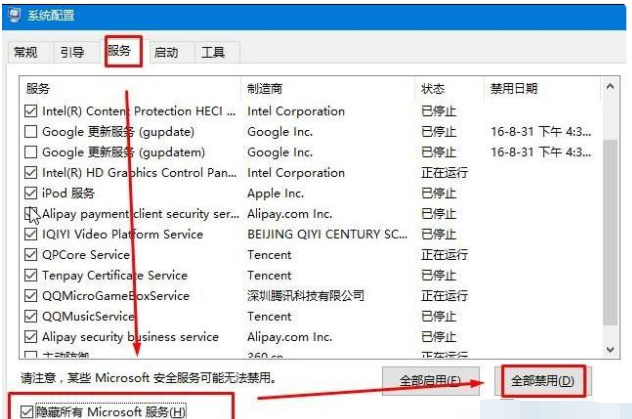
2. 点击”服务”标签卡,勾选“隐藏所有的微软服务”,然后点击【全部禁用】;
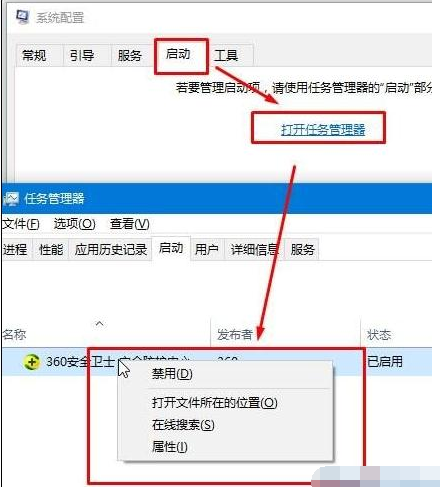
3. 点击”启动”标签卡, 点击”打开任务管理器”,禁用全部启动项;
4. 重启设备,当弹出“系统配置实用程序”的时候,选中此对话框中的”不再显示这条信息”并点击确定。
方法二:
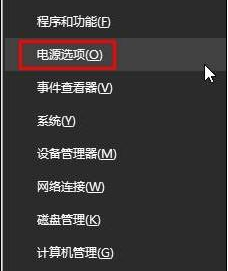
1. 在开始菜单单击右键,选择“电源选项”;
2. 点击“选择电源按钮功能”,点击“更改当前不可用的设置”;

3. 取消“启用快速启动”功能,设置完成后重启计算机。


