Win10系统里设置无WLAN设置选项或网络选项解决方法
有看到小伙伴反映自己的Win10系统没有WLAN选项,无法对网络进行设置,这是怎么回事呢?下面遇到相同问题的小伙伴一起来看看解决方法吧。
具体步骤如下:
1、首先检查是否关闭了WiFi功能,如果关闭了进行开启,看看WLAN选项有没有出现,如果没有,我们可以重置网络配置。
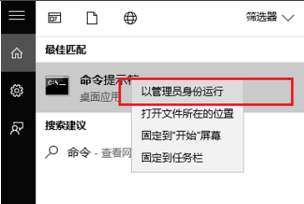
2、鼠标右键命令提示符,选择以管理员身份运行,输入netsh winsock reset。
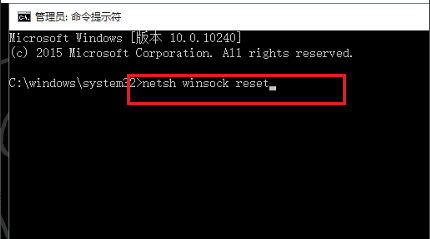
3、按回车键,我们可以看到已经重置网络了。
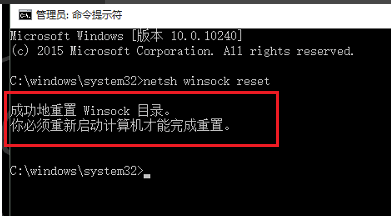
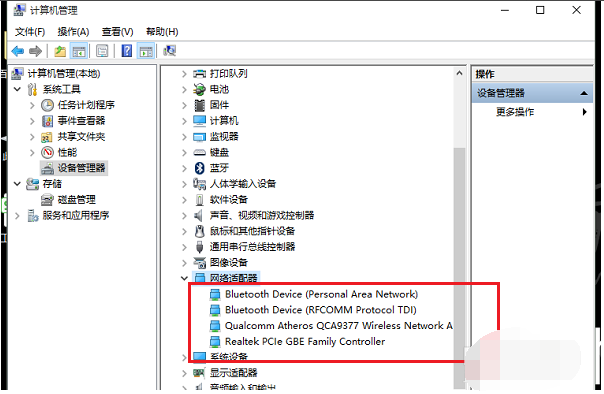
4、重启电脑,看看是否出现WLAN图标,如果没有出现,可以检查是不是网卡驱动的问题,进入计算机管理界面,点击设备管理器。
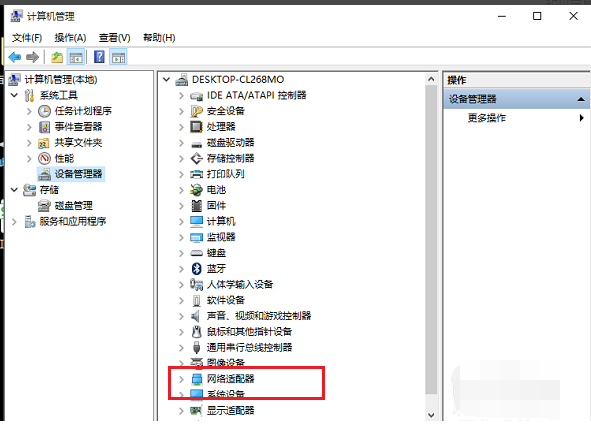
5、在右侧点击网络适配器,选择无线网卡驱动,更新驱动,更新完成,即可看到WLAN图标了。
如果觉得麻烦的话,可以下载安装个驱动精灵网卡版,即可进行检测修复网卡驱动问题。
以上便是win10系统里设置连接或网络没有无线选项的解决方法,有的问题是驱动问题,有的是系统问题,需要对实际情况进行检查分析后确定原因才能更好的解决。


