Win10C盘无法扩展卷?Win10磁盘无法扩展卷操方法
C盘不能扩展什么原因?C盘是我们的系统盘,当C盘累积内存越满的情况下,会影响到Win10电脑的运行速度,因此很多小伙伴都准备在磁盘管理中扩大C盘容量,但是右键点击C盘的时候却发现无法点击扩展卷,选项是灰色的,无法进行下一步操作,这种情况该怎么办呢?下面就一起来看看吧。
具体方法如下:
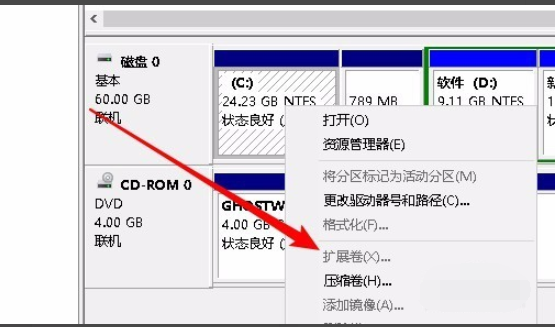
1、我们可以右击电脑左下方win图标选择磁盘管理打开,右键点击C盘,在弹出菜单中发现扩展卷为灰色的,无法使用。
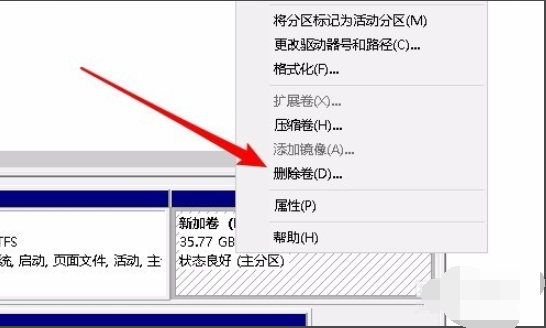
2、这时我们可以先把D盘中的重要数据备份到其它的分区,然后右键点击D盘,在弹出菜单中选择“删除卷”菜单项。
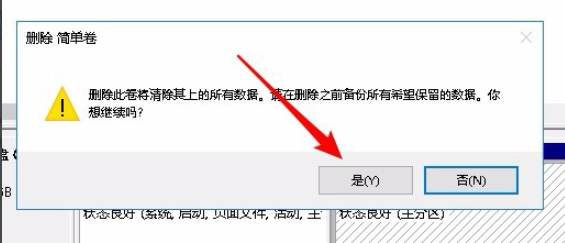
3、这时会弹出一下删除简单卷的提示窗口,点击“是”按钮就可以了。
4、接下来D盘就变成了未分配的空间了。
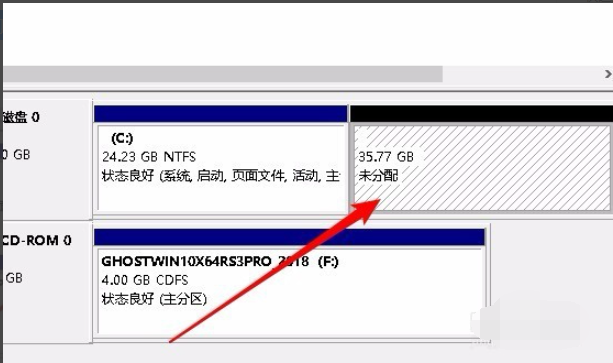
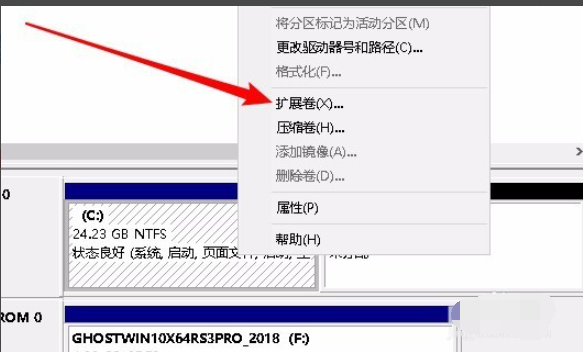
5、这时我们右键再次点击C盘,发现现在弹出菜单中的“扩展卷”已可以正常使用了。
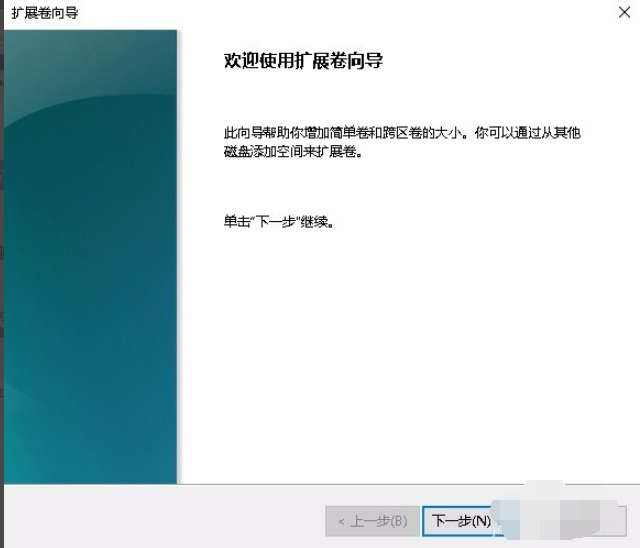
6、点击扩展卷菜单后,按扩展卷的向导提示进行操作就可以。
以上便是win10为什么c盘不能扩展卷的解决方法,大家有需要的话都可以尝试下这个方法增大c盘空间。
相关文章
- Win10cmd获取管理员权限命令的操作教程
- Win10系统c盘拒绝访问怎么解决?c盘无法访问拒绝访问的解决方法
- Win10找不到users文件夹怎么解决
- Win10C盘满了怎么清理?Win10清理C盘的方法
- Win10系统玩CF穿越火线闪退怎么解决?
- Win10系统ctrl键自动锁定怎么办?ctrl键被自动锁定的解除方法
- Win10怎么调CF烟雾头?2023Win10CF烟雾头最新调法
- Win10cpu占用100%怎么办?Win10cpu占用100%的解决方法
- Win10系统怎么设置CF的烟雾头?CF2021Win10烟雾头怎么设置图文教程
- Win10怎么把cpu性能调到极佳?Win10把cpu性能调到极佳的方法
- Win10更新后小娜Cortana用不了?
- Win10C盘windows文件夹过大怎么办?Win10C盘windows文件夹过大的解决方法
- Win10ctrl键失灵怎么办?Win10ctrl键失灵的解决方法
- Win10系统的C盘如何扩大?Win10系统的C盘扩大的方法
- Win10系统如何增加c盘空间?Win10增加c盘空间的方法


