Win10 LTSC 2021添加微软商店的操作教程
Win10 LTSC 2021如何添加微软商店呢?相信在座的还有很多朋友们不是很了解这一操作的方法,所以针对这一情况,本期教程小编就来和大家分享Win10 LTSC 2021添加微软商店的操作教程,话不多说,下面一起来看一看吧。
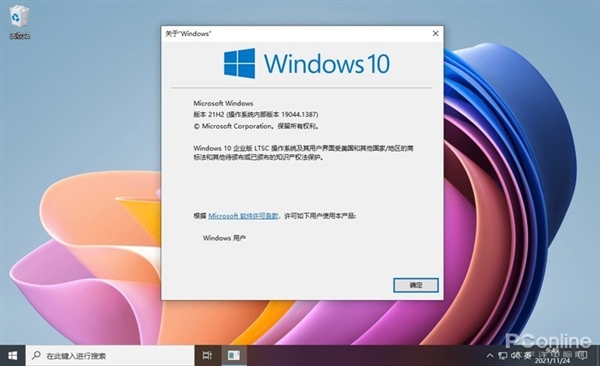
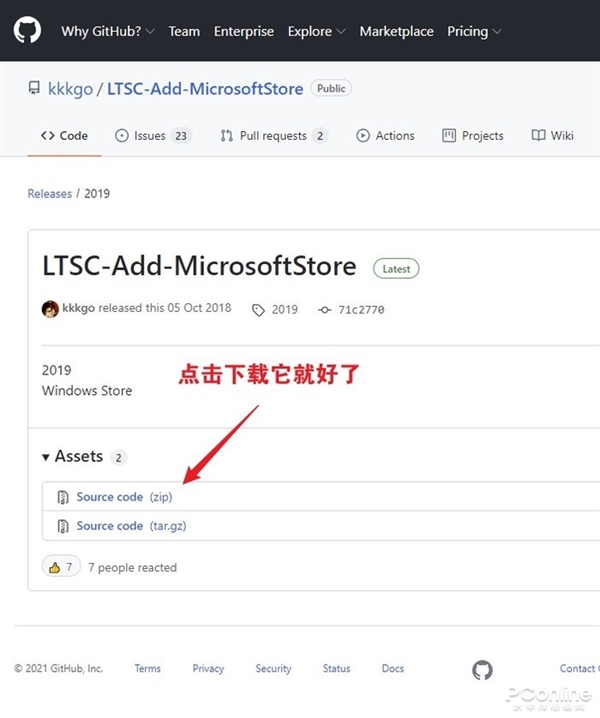
想要安装微软商店,我们需要首先下载一款软件,名字叫做 “LTSC-Add-MicrosoftStore”。
打开网址,点击其中的“Source code (zip)”即可完成下载。需要特别说明的是,尽管页面里标注的还是2019版,但实测对于LTSC 2021版依旧有效。
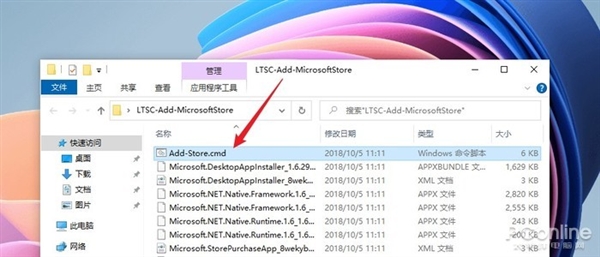
下载完成后,会得到一个压缩包,解压后是一个类似于下图的文件夹结构。右击第一项“Add-Store.cmd”,选择“以管理员身份运行”,即可开启安装过程。
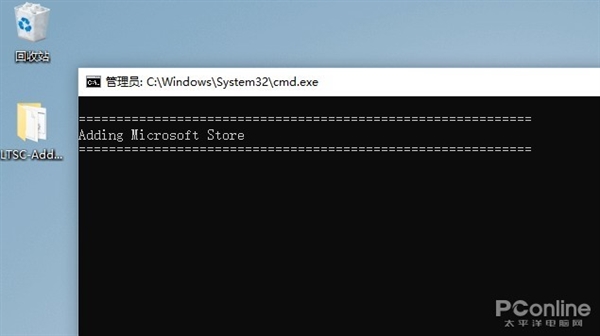
整个安装需要一定时间,你会在屏幕上看到一个小黑框,里面不时会有进度条弹出。总之整个过程其实并不需要我们参与,你只管静静地瞅着,然后耐心喝茶就可以了。
安装结束后,会显示“Press any Key to Exit”字样。此时点击任意键退出黑框,然后重新启动电脑即可。
如果能在开始菜单中找到新增加的“Microsoft Store”,即代表安装成功(没有的话再重复上面步骤即可)。这里需要说明的是,当前所安装的商店版本还比较低,必须经过升级后才能使用。
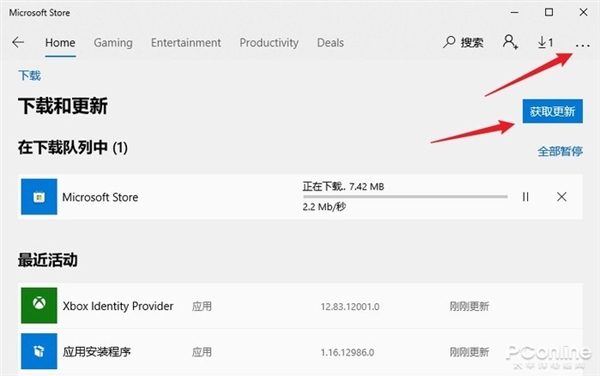
升级商店的方法如下:首先启动Microsoft Store,打开右上角的“…”,然后点击蓝色的“获取更新”按钮。正常情况下,Microsoft Store会自动完成自己的下载与安装。再次启动微软商店后,就能愉快地搜索与下载了。
相比上一代版本,LTSC 2021版基于Win10 21H2开发而来,除了继续保持高效稳定的特性以外,也增加了更多现代化功能。
总之对于不喜欢折腾系统的网友来说,LTSC一直都是一个很值得升级的版本。好了,以上就是手工为Win10 LTSC 2021版添加微软商店的技巧,感兴趣的小伙伴快去试一试吧!
相关文章
- Win10 v2004、20H2、21H1、21H2获统一更新:微软开放下载
- 赶快升级!微软推Windows 10新更新 修复Bug:附免费下载地址
- Win10系统怎么打开windows media player?
- windows10系统兼容性怎么样?
- win10系统快捷键操作大全
- win10系统2022激活密钥免费分享!
- Win10系统怎么从官网下载到官方原版?
- Win10家庭版怎么升级为Win10专业版系统
- 官方win10正式版镜像下载链接
- win10X64仿真更新消息
- 重装系统后Win10不激活能用多久
- Win10正式版系统安装的详细步骤分享
- Win10数字永久激活工具怎么激活
- Windows10系统自带的磁盘文件粉碎功能怎么使用
- 可用的微软Win10系统下载安装图文教程
- virtualbox与windows10系统不兼容怎么解决?


