windows10系统ghost安装步骤教程
windows10系统ghost安装步骤教程?ghost格式的系统文件,安装方便快捷,而且支持多个安装方式,非常方便用户使用,那么下载ghost格式的Win10系统要怎么安装呢?来看下具体的操作步骤吧。
前期准备:
(1)电脑有网,下载个系统之家一键重装系统的软件;
(2)准备个8G以上的空优盘。制作个U盘启动盘(注意:要了解如何制作U盘启动盘可以去之家重装官网查询教程的哦!)
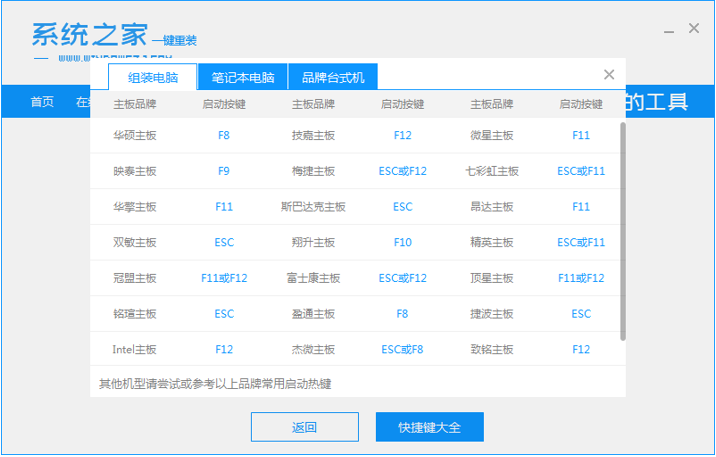
(3)查找电脑品牌的U盘启动键。(可用系统之家的软件查看)
(4)提前下载好ghost的系统镜像文件到优盘里。
U盘安装:
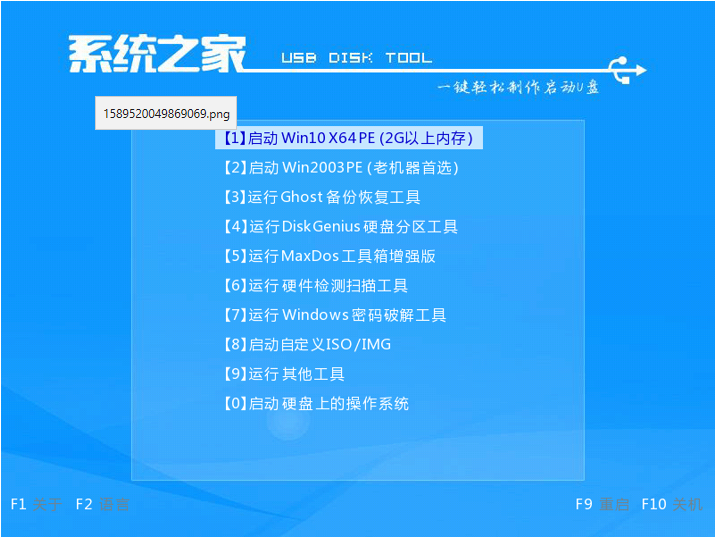
(1)开机之后快速地按F12,ESC等启动键从U盘启动并进入PE系统菜单的1选项回车进入。
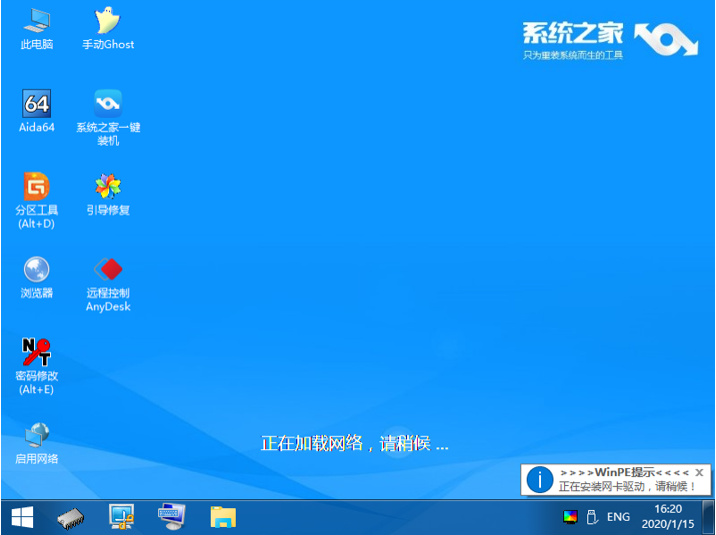
(2)进入PE系统,打开系统之家一键装机工具,搜索镜像文件,会有ghost win10专业版系统的镜像文件出现,点安装;
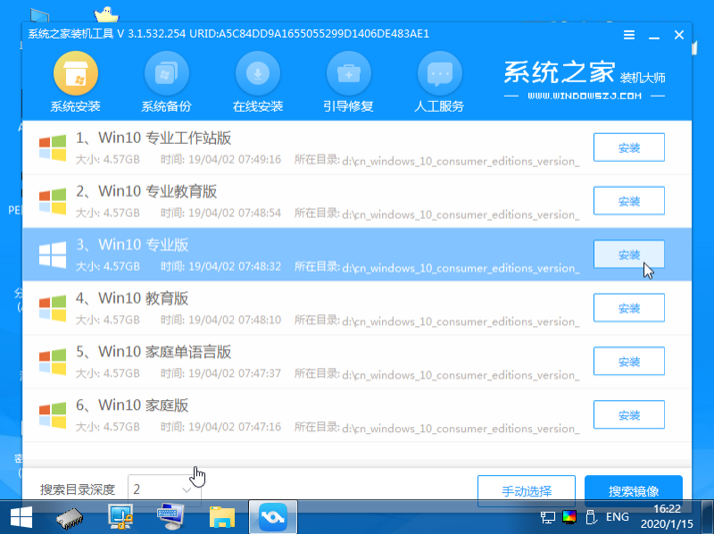
(3)弹出框选安装到C盘,再点确定。剩下是自动的操作的。
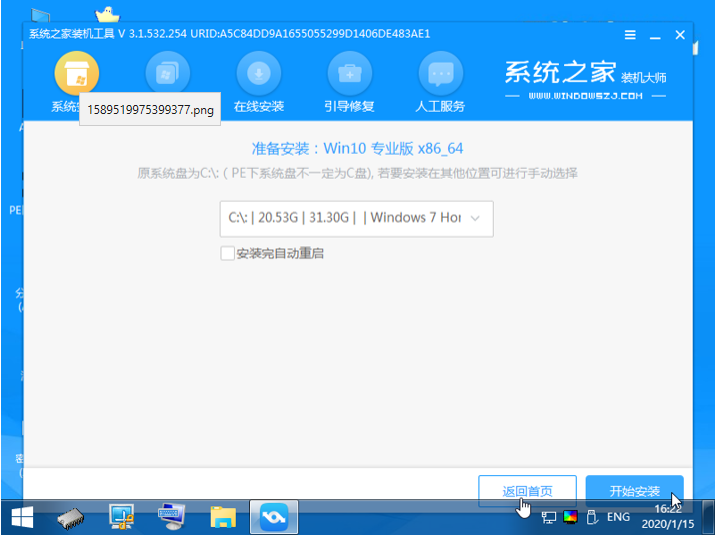
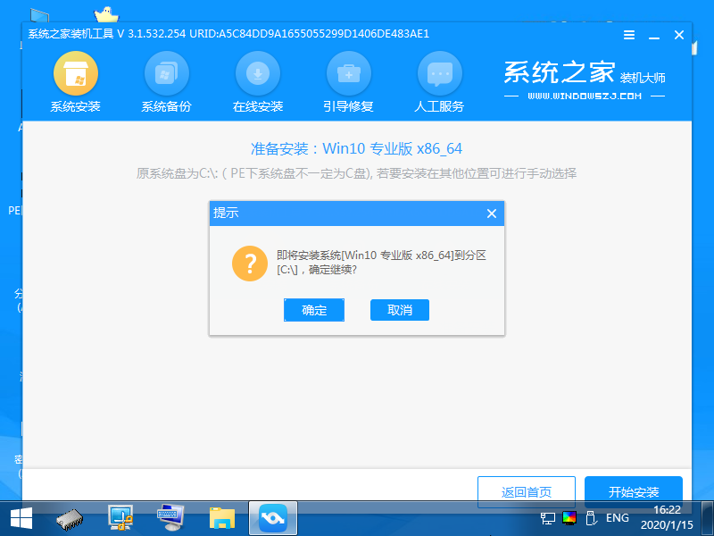
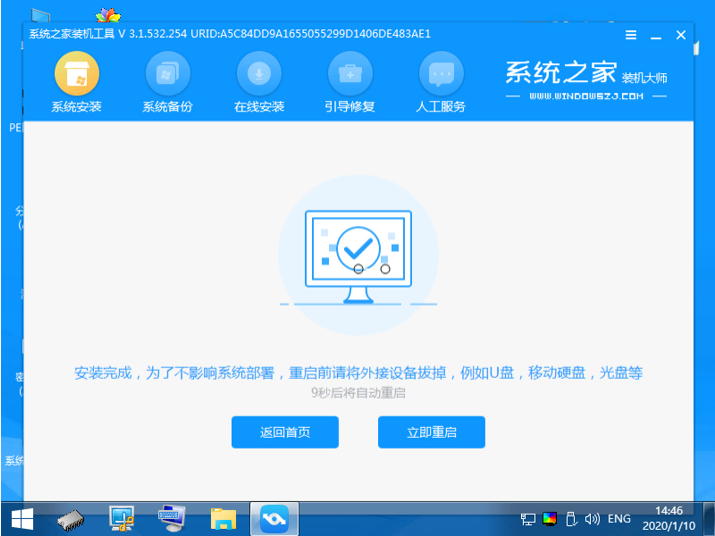
(4)会出现重启电脑界面,直接拔掉优盘即可,等待自动下载了。
(5)系统与电脑多次部署就可以进入全新的桌面了。
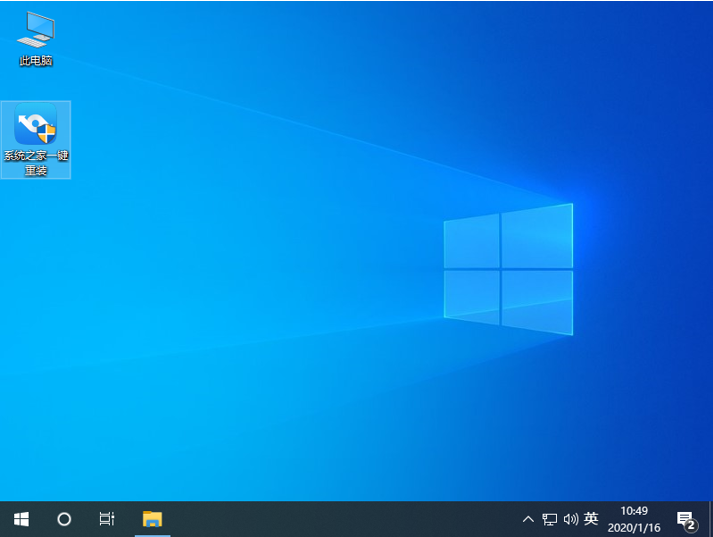
以上就是win10专业版ghost系统的安装教程啦,希望能帮助到你们。
相关文章
- Win10专业版0xcoooo428错误代码怎么修复
- 如何在线安装Win10?在线安装Win10系统的操作教程
- 怎么升级Win10创意者更新正式版?win10创意者更新方法
- Win10正式版系统怎么下载?Win10正式版系统下载教程
- 手机能安装Win10系统吗?怎么把Win10系统装进手机?
- Win10专业版开机蓝屏错误代码0xc00000e9怎么修复?
- 360如何升级win10系统?
- win10系统下载安装教程
- win10企业版和专业版有什么区别哪个好?
- 下载了win10怎么安装?
- Win10关闭Windows安全中心的操作教程
- 神州电脑下载安装Win10 iso镜像的图文教程
- win10系统怎么改成win7操作界面?
- 怎么更新win10系统?
- 现在win10系统怎么样?
- win10怎么升级到最新版本?


