360如何升级win10系统?
360如何升级Win10系统?win10系统经过多个版本更新,已经稳定可靠,而且很多软件也不再支持Win7系统,所以对自己的系统进行升级是个选择,这里小编推荐使用360进行免费升级,简单可靠,一起来看下具体的方法步骤吧。
准备工作:
1、备份电脑重要数据
2、已激活的win7或win8系统
3、增加C盘容量大小
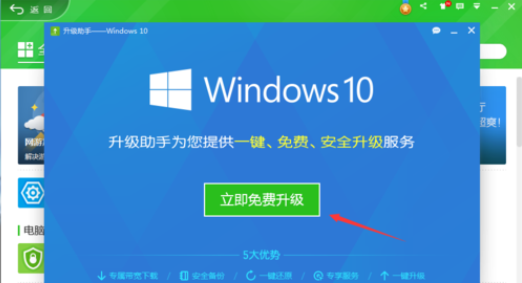
4、下载360安全卫士,并升级到最新版本,打开最新版的360,打开全部工具,点击打开“升级助手”。

5、打开后就出现win10免费升级,点击中间绿色的“立即免费升级”。
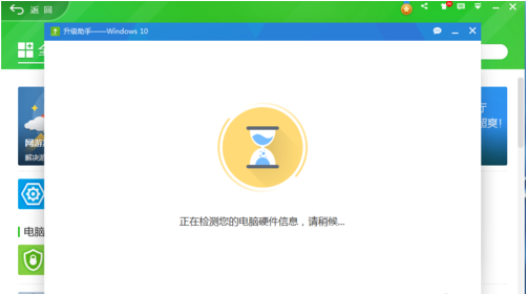
6、同意条款之后,对电脑进行检测。
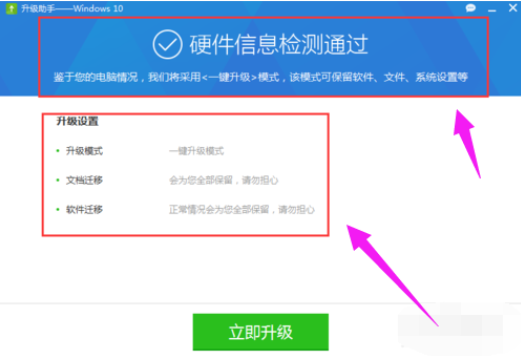
7、检测也完成,这里就会告诉你硬件是否支持升级,如果都通过,点击下方的“立即升级”。
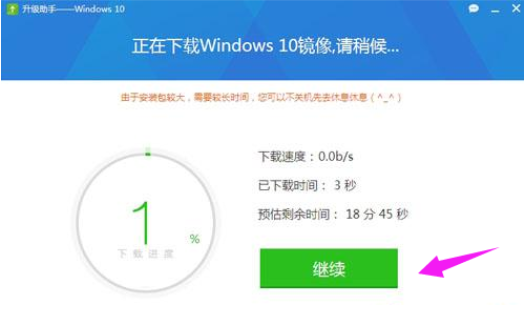
8、开始下载Windows10镜像,大小为3G-4G,等待下载完成。
9、下载之后执行解压安装包。
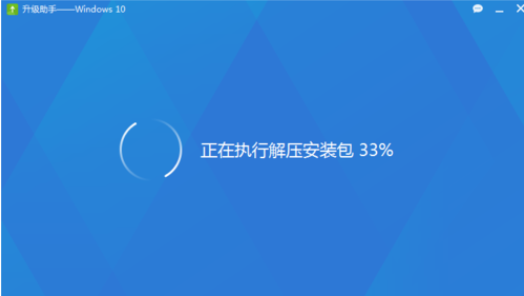
10、再接着按照步骤去做就可以了。

11、根据个人选择要保留的东西。
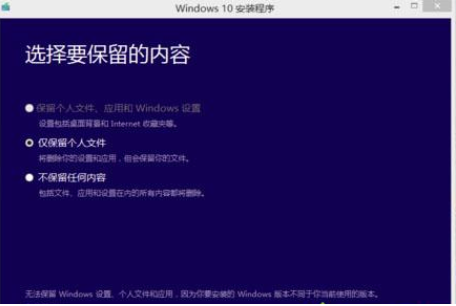
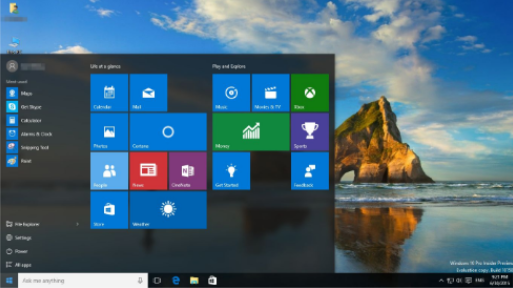
12、安装完成后进入全新的win10系统界面。
以上就是360免费升级win10的操作步骤啦,希望能帮助到你们。


