windows10系统安装助手怎么使用?
windows10系统安装助手怎么使用?win10安装助手是官方推出辅助用户进行更新升级的工具,那么下载了win10安装助手后,具体要怎么操作使用呢?一起来看下详细的使用方法教程吧。
win10助手详细使用教程:
1.浏览器搜索进入https://www.microsoft.com/zh-cn/software-download/windows10,点击立即更新。
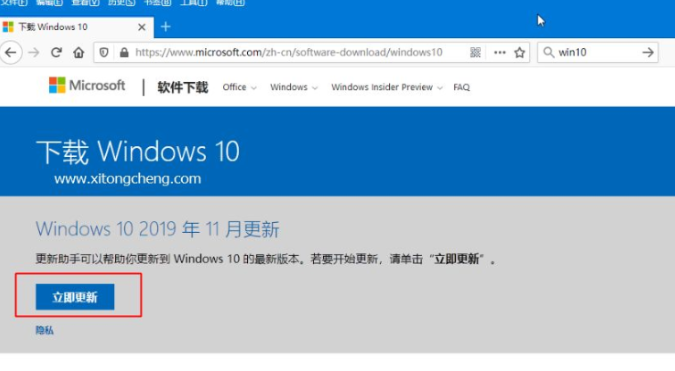
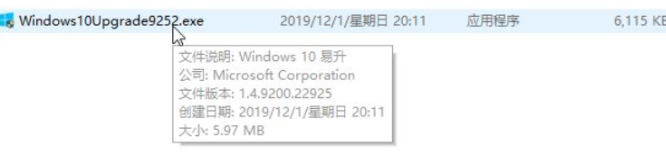
2.然后下载好win10更新助手,然后双击运行。
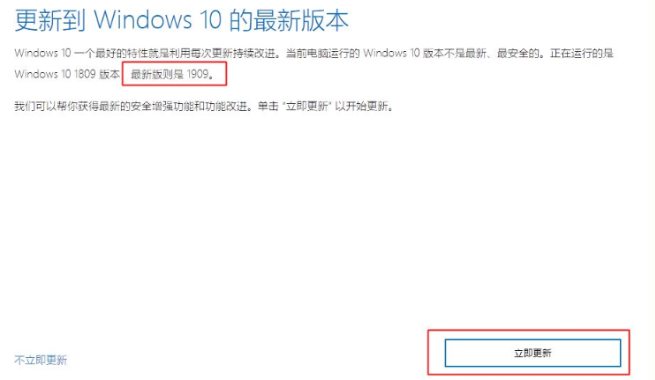
3.安装完成后,我们可以看到最新版的系统,点击立即更新。
4.等待系统下载即可。
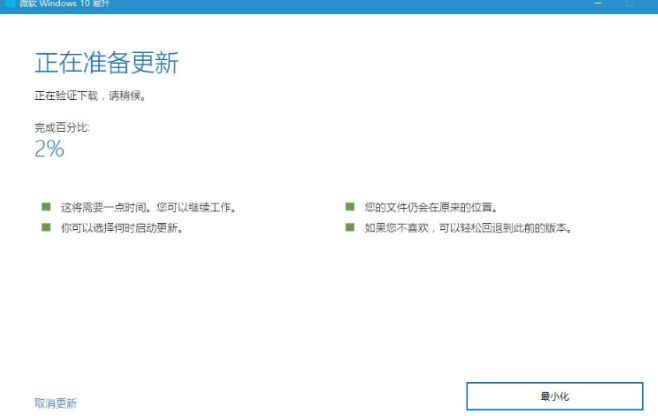
5.等待重启win10更新(这个过程中电脑将重启几次)。

以上就是win10助手详细使用教程,小伙伴们快学习起来吧!
相关文章
- 在Win10系统上如何找到UEFI?找到UEFI的操作流程
- win10自带记事本不见了的解决方法
- 小白轻松学会Win10重装过程 石大师U盘重装Win10系统
- 解决Win10系统联想笔记本电池60%就不充电了的设置方案
- 能够修复Wacom设备未连接Win10系统的三种方法
- Win10系统设置安全中心不扫描某个文件夹的操作方法
- Win10系统Edge主页被其它网址网页劫持篡改的解决方法
- 小白如何重装Win10系统?系统之家镜像重装Win10系统
- win10电脑桌面不显示任何东西的解决方法
- win10 21H1老机专用精简版只占1g下载
- win10天气预报设置到桌面教程
- win10系统远程桌面无法连接的解决方法
- win10脱机使用打印机怎么解决?
- win10系统蓝屏终止代码driver的解决方法
- windows10系统投影仪设置教程
- win10系统dns配置错误网页打不开的解决方法


