Win11右键无法刷新?Win11右键不能刷新解决方法
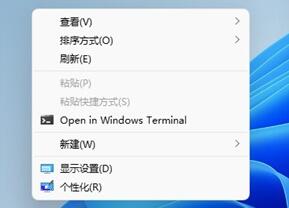
在电脑操作系统中,右键刷新通常指的是右键桌面上的空白区域或点击文件管理器,并选择“刷新”选项。右键刷新在文件管理器中起到更新文件列表、修复显示问题和清理缓存的作用,帮助你获得最新的和正确的文件显示。下面小编带来了右键不能刷新解决方法,我们来看看吧。
方法如下:
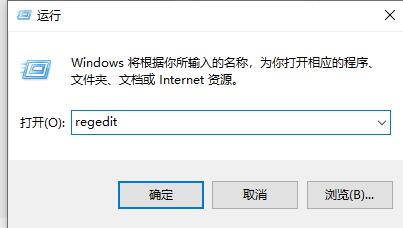
1、首先使用“win+r”调出运行菜单,在打开处输入“regedit”,回车打开注册表编辑器。
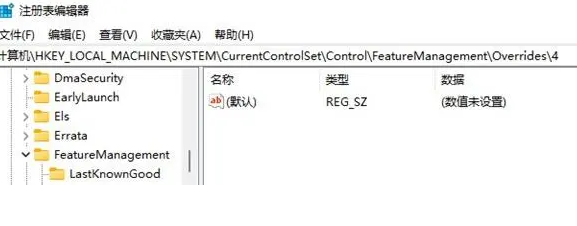
2、定位到注册表这个位置“HKEY_LOCAL_MACHINE\SYSTEM\CurrentControlSet\Control\FeatureManagement\Overrides\4。
3、接着我们鼠标右键点击“4”文件夹,选择新建项,将它命名为“586118283”。
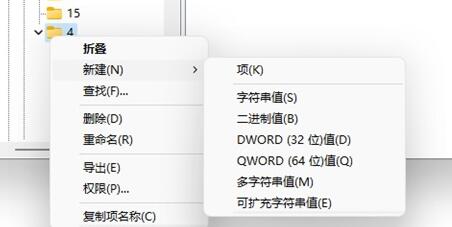
4、然后我们打开新建的项,在其右侧新建5个“DWORD值”。
5、将这5个值命名为“EnabledState”“EnabledStateOptions”“Variant”“VariantPayload”“VariantPayloadKind”。
6、接着双击打开,将他们的值设置为“0x00000001”“0x00000001”“0x00000000”“0x00000000”“0x00000000”。
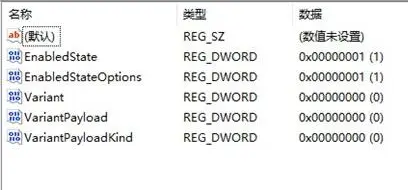
7、修改完成后,重启系统,再点击鼠标右键就出现刷新了。
相关文章
- win11怎么关闭病毒和威胁防护?
- 微软推送Win10 KB5014023(19044.1739)更新补丁!完整更新内容一览
- win11怎么重装成win10?win11怎么重回win10?
- Win10家庭版升级Win11怎么升级?Win10升级Win11详细教程
- 如何禁止Win10更新Win11?Win10设置不更新Win11的方法
- 联想拯救者R9000P装Win11怎么换成Win10?
- 宏碁暗影骑士擎Win11改Win10图文教程
- 你没有权限打开该文件,请向文件的所有者申请权限(Win10/Win11通用)
- 更新Win11怎么恢复Win10?超过30天Win11恢复Win10的方法
- 华为Win11怎么退回Win10?(详细图文教程)
- 电脑Win11怎么重装系统Win10?新电脑Win11改成Win10的方法
- Win10没有推送Win11怎么更新?Win10没有推送Win11更新方法
- Win10家庭版更新到Win11的两种简单方法
- Win10升级Win11 23H2正式版的详细步骤
- win10没有收到win11推送的解决方法
- 怎么设置不升级Win11?如何防止电脑更新Win11?


