升级Win11后界面没变化怎么回事?升级Win11后界面没变化教程
最近有不少用户跟小编反映一个问题,自己升级微软新推出的Win11系统之后,开始菜单界面、设置界面都没有发生变化,这是怎么回事?应该是因为部分win10相关更新没有删除,也可能是系统安装错误了。
方法一:
1、首先我们点击进入开始菜单,然后在上方搜索并进入“控制面板”。

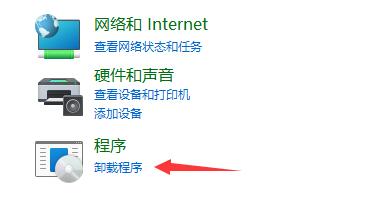
2、接着在其中找到并点击“卸载程序”。
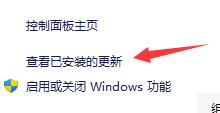
3、然后点击左边一栏之中的“查看已安装的更新”。
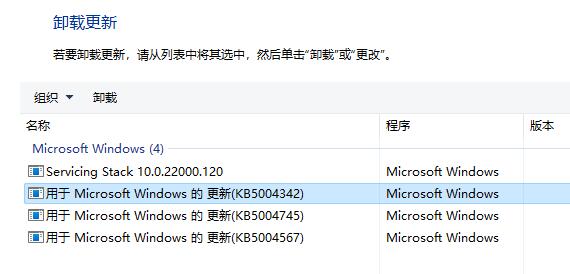
4、最后选中其中win10的更新,将它们全部卸载。
5、删除完成后重启系统,应该就能解决界面没变化的问题了。
方法二:
1、如果我们卸载更新也无法改变界面,那么可能就是我们安装的系统本身有问题。
2、这就只能重装系统了。(推荐:系统之家装机大师)
以上就是升win11后界面没变化的解决方法了。
相关文章
- Win10怎么升级Win11?Win10免费升级Win11详细教程
- Win7系统电脑怎么一键将系统升级到Win11教程分享
- 联想小新16笔记本电脑一键升级Win11系统方法教学
- 升级Win11后右键菜单部分显示英文怎么办?
- Win10如何升级Win11-Win10升级Win11方法
- 升级Win11需要预留多少空间?Win11升级方法
- Win10升级Win11后无法开机怎么办?
- 升级Win11一直卡在加载中怎么办?升级Win11一直卡在加载中解决方法
- Win10没有推送Win11怎么更新?一键升级Win11系统操作步骤
- Win10升级Win11补丁会保留吗?
- 2023年新电脑用Win10还是Win11?有没有必要升级Win11
- 华硕笔记本怎么更新Win11?华硕电脑升级Win11步骤
- 华为笔记本可以升级Win11吗?华为Win10怎么升级Win11?
- 华为电脑如何升级到Win11系统?华为笔记本电脑升级Win11系统教程
- 暗影精灵怎么升级Win11?暗影精灵升级Win11方法介绍
- 惠普战66第四代怎么升级Windows11?


