Win11桌面图标怎么随意摆放?Win11桌面图标随意摆放方法分享
Win11系统是目前非常火热的电脑操作系统,在使用win11系统时,有的用户想把桌面上的图标移动到别的位置,但是在移动后松开鼠标就会自动按顺序排队排列起来,那么怎么去调整桌面图标的位置呢?这里小编就和大家分享一下Win11桌面图标随意摆放方法。
Win11桌面图标随意摆放方法
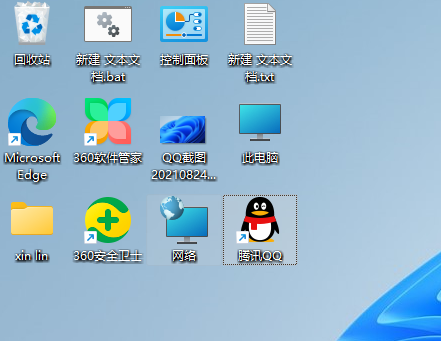
1、首先打开我们的电脑,这时我们电脑桌面上的图标是一个一个从最左列按顺序排下来的,这时我们不能随便将图标拖到其他位置。
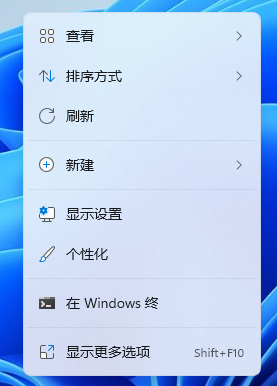
2、接下来我们使用鼠标右键单击桌面的空白处,我们可以在弹出的菜单栏的第一行找到“查看”,接下来我们使用鼠标左键选择“查看”。
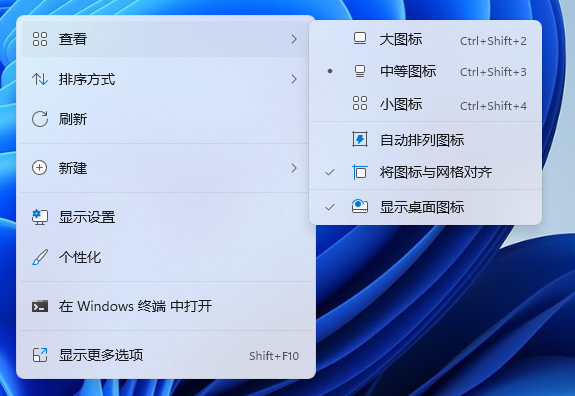
3、在查看目录之下,我们要将“自动排列图标”和“将图标与网格对齐”两个选项都取消选中,之后再使用鼠标左键单击桌面空白处退出设置。
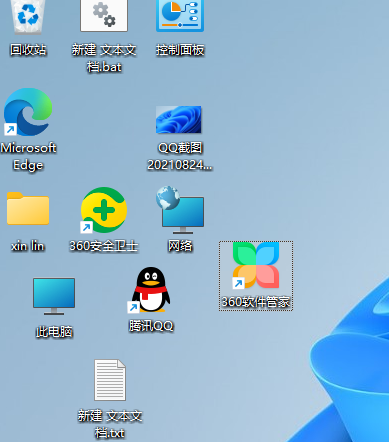
4、这时我们就会发现,桌面上的图标可以随意拖拽移动了,然后我们就可以将图标按照自己的喜好分类摆放到不同的位置了。
相关文章
- Win11右键图标没反应怎么办?Win11桌面图标右键点不出来的解决方法
- Win11桌面图标怎么设置大小?Win11调整桌面图标大小的方法
- Win11系统桌面图标不见了怎么办?Win11桌面图标不见了的解决方法
- Win11桌面图标间距突然变大怎么办?Win11图标间距突然变大的解决方法
- Win11桌面图标显示不完全怎么办
- Win11桌面图标不显示怎么办?
- 教你Win11隐藏桌面/任务栏图标的简单操作
- Win11桌面图标间距变大了怎么调整?
- Win11桌面图标变成白色方块了怎么修复?
- Win11图标无法移动怎么办?桌面图标突然不能拖动的解决方法
- Win11图标变成白色?Win11桌面图标变白怎么恢复?
- Win11如何更改桌面图标?Win11更改桌面图标的方法
- win11开机后桌面右下角图标卡死怎么办 win11桌面图标卡死解决办法
- win11桌面图标变成白色文件了怎么办
- Win11桌面软件图标大小怎么调整?Win11调整桌面图标方法分享
- win11桌面图标的盾牌怎么去掉 win11系统桌面图标的盾牌去掉方法


