Win11怎么隐藏桌面图标?Win11隐藏桌面图标方法步骤
Win11系统是微软新推出的系统,目前只提供预览版,Win11正式版将在10月5日正式发布。我们在使用的过程中总会在桌面放很多图标,有些小伙伴想要隐藏却不知道如何操作,那么遇到这种问题应该怎么办呢?今天小编来跟大家说说win11怎么隐藏桌面图标,大家一起来看看吧。
Win11隐藏桌面图标方法步骤
1、此时电脑桌面上是有图标的。
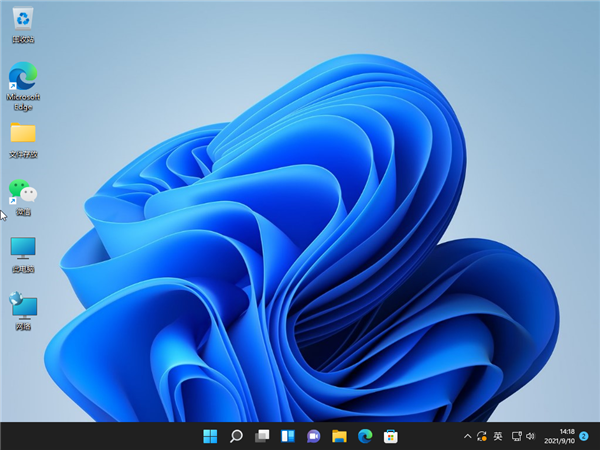
2、在电脑桌面空白处点击鼠标右键,进入下图界面。
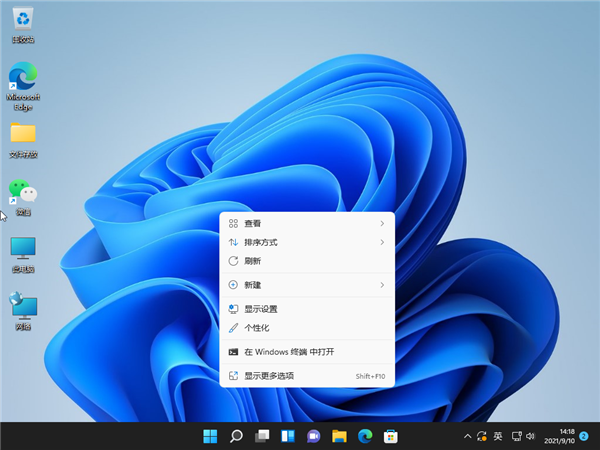
3、点击查看菜单,进入下图界面。
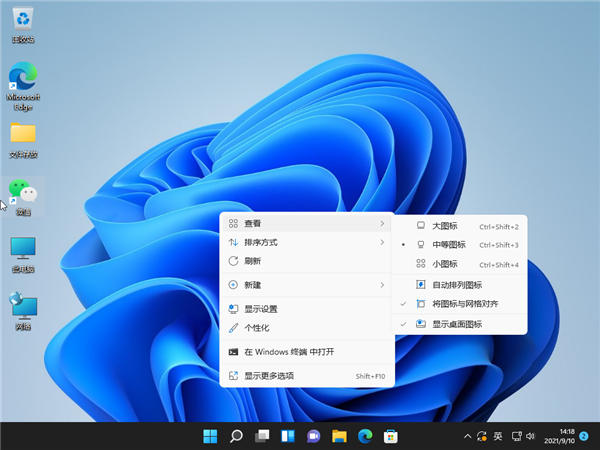
4、点击上图中的“显示桌面图标”,让其变成下图界面。
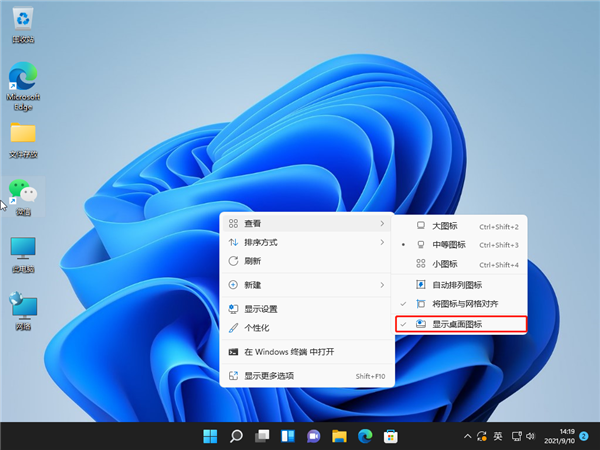
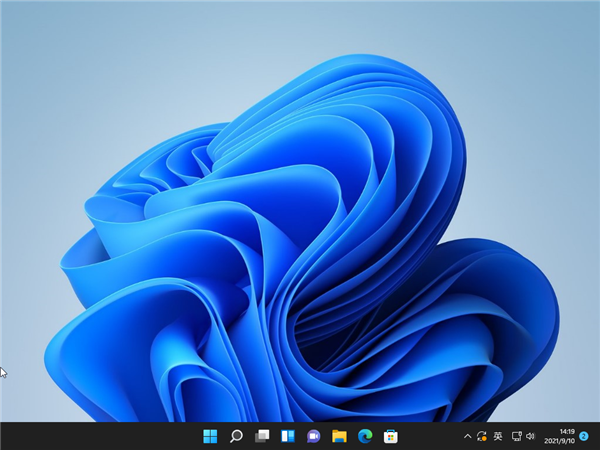
5、此时桌面上的图标突然就消失了。
相关文章
- Win11右键图标没反应怎么办?Win11桌面图标右键点不出来的解决方法
- Win11桌面图标怎么设置大小?Win11调整桌面图标大小的方法
- Win11系统桌面图标不见了怎么办?Win11桌面图标不见了的解决方法
- Win11桌面图标间距突然变大怎么办?Win11图标间距突然变大的解决方法
- Win11桌面图标显示不完全怎么办
- Win11桌面图标不显示怎么办?
- 教你Win11隐藏桌面/任务栏图标的简单操作
- Win11桌面图标间距变大了怎么调整?
- Win11桌面图标变成白色方块了怎么修复?
- Win11图标无法移动怎么办?桌面图标突然不能拖动的解决方法
- Win11图标变成白色?Win11桌面图标变白怎么恢复?
- Win11如何更改桌面图标?Win11更改桌面图标的方法
- win11开机后桌面右下角图标卡死怎么办 win11桌面图标卡死解决办法
- win11桌面图标变成白色文件了怎么办
- Win11桌面软件图标大小怎么调整?Win11调整桌面图标方法分享
- win11桌面图标的盾牌怎么去掉 win11系统桌面图标的盾牌去掉方法


