Win11系统如何退回Win10系统?Win11系统退回Win10系统的方法
目前网上的Win11系统都是属于预览版的,而最近Win11正式版也要推出了,所以有不少小伙伴想要将预览版的Win11系统退回Win10系统却不知道要如何操作,那么今天就跟着小编一起来操作吧。
Win11系统退回Win10系统的方法
方法一
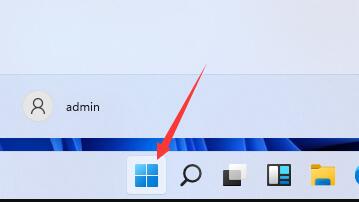
1、如果我们在十天内更新的win11,那么可以先进入“开始菜单”。
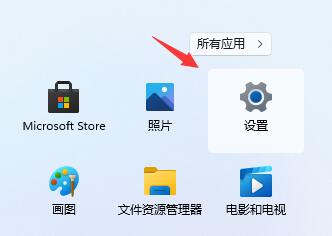
2、然后进入系统“设置”。
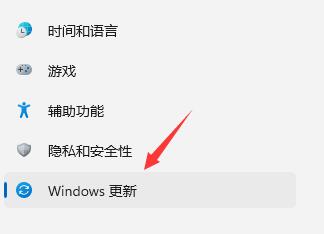
3、然后在左边栏中找到并进入“windows更新”。
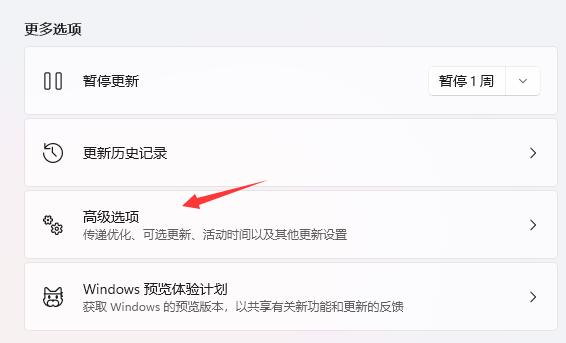
4、在更多选项的下方有一个“高级选项”,点击进入。
5、在其中选择“恢复”选项。
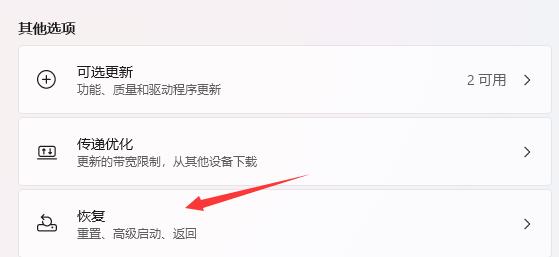
6、然后点击历史windows版本右边的“返回”按钮。

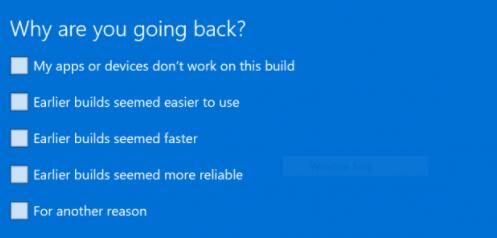
7、然后可以选择回退的理由,不选择也无所谓。
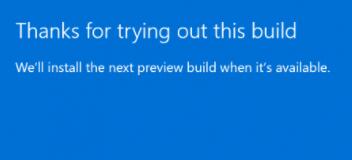
8、接着会告诉你一系列回退的注意事项,阅读完成后就可以返回win10了。
方法二
如果更新超过了10天就无法使用上面的方法返回了,那就只能重装系统了 。
相关文章
- Win10怎么升级Win11?Win10免费升级Win11详细教程
- Win11退回Win10没反应怎么办?Win11退回Win10没反应的解决方法
- Win10如何升级Win11-Win10升级Win11方法
- Win11和Win10哪个系统好用?好用的Win11和Win10系统下载
- Win10升级Win11后无法开机怎么办?
- Win10没有推送Win11怎么更新?一键升级Win11系统操作步骤
- 联想Win11怎么改Win10?联想Win11重装成Win10的方法
- Win10升级Win11补丁会保留吗?
- 2023年新电脑用Win10还是Win11?有没有必要升级Win11
- 戴尔Win11改Win10Bios怎么设置?戴尔Win11改Win10Bios设置步骤
- 华为笔记本可以升级Win11吗?华为Win10怎么升级Win11?
- 笔记本Win11可以重置回Win10嘛?
- Win11有升级的必要吗?Win10安装Win11的方法
- Win11无损降级Win10?Win11无损降级Win10详细教程
- 笔记本Win11怎么恢复到Win10?笔记本Win11恢复到Win10方法
- 升级完Win11 23H2后悔了怎么重装-Win11重装回Win10详细步骤


