Win10提示默认网关不可用怎么办?Win10默认网关不可用的解决方法

时间:2023-02-15 15:37:00

作者:admin

来源:系统之家

  默认网关是指一台主机如果找不到可用的网关,就把数据包发给默认指定的网关,由这个网关来处理数据包。而默认网关不可用自动掉线,一般都是系统问题导致的问题,这种问题要如何解决呢?下面小编就为大家带来解决方法介绍,一起来看看吧!

  Win10默认网关不可用的解决方法

  方法一

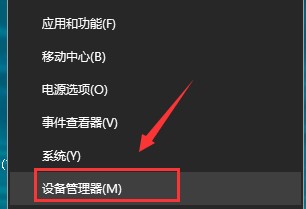
  1、右键单击开始图标。

Win10提示默认网关不可用怎么办?Win10默认网关不可用的解决方法

  2、右键菜单点击“设备管理器”。

Win10提示默认网关不可用怎么办?Win10默认网关不可用的解决方法

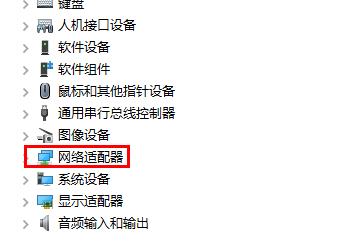
  3、进入设备管理器,点击“网络适配器”。

Win10提示默认网关不可用怎么办?Win10默认网关不可用的解决方法

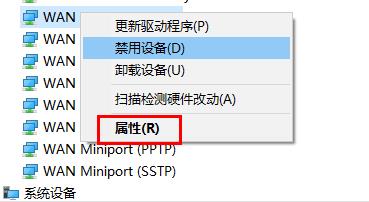
  4、右键单击你的网卡,选择属性。

Win10提示默认网关不可用怎么办?Win10默认网关不可用的解决方法

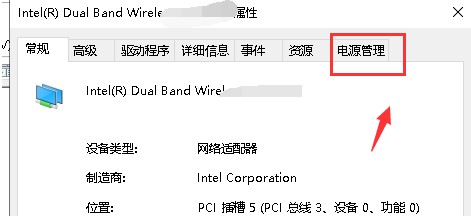
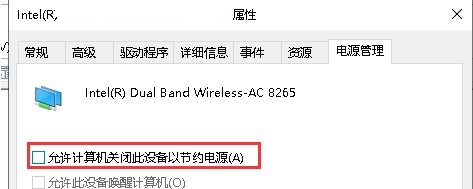
  5、网卡属性面板,点击电源管理。

Win10提示默认网关不可用怎么办?Win10默认网关不可用的解决方法

  6、电源管理选项卡下面的允许计算机关闭此设备以节约电源前面的勾去掉,点击确定。
Win10提示默认网关不可用怎么办?Win10默认网关不可用的解决方法

  方法二

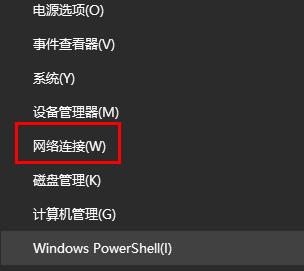
  1、右击开始菜单,点击网络连接。

Win10提示默认网关不可用怎么办?Win10默认网关不可用的解决方法

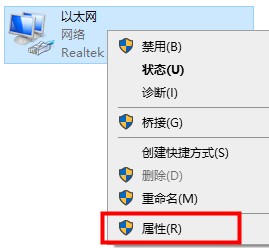
  2、进入网络连接,右键单击网卡连接,选择属性。

Win10提示默认网关不可用怎么办?Win10默认网关不可用的解决方法

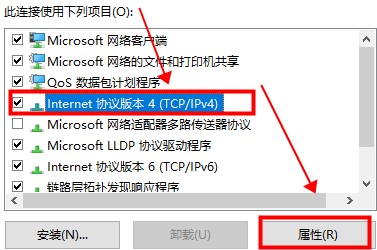
  3、属性中选择ipv4协议,点击下面属性。

Win10提示默认网关不可用怎么办?Win10默认网关不可用的解决方法

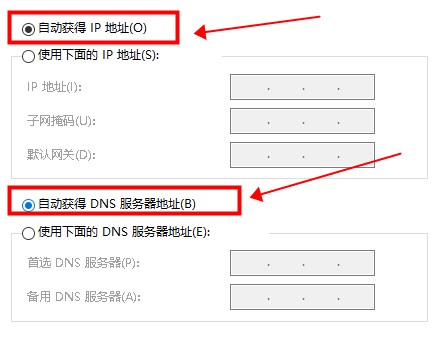
  4、4IP地址和DNS服务器全部改成自动获取,点击确定。

Win10提示默认网关不可用怎么办?Win10默认网关不可用的解决方法

大家都在看

电脑教程专题 更多+

提取码
XGZS
关闭 前往下载