Win7电脑更改桌面壁纸出现“此功能已被禁用”怎么办?
很多使用电脑的用户都会选择更换自己桌面的默认壁纸,一方面让自己的桌面变得更好看,另一方面改善自己的心情,让工作不再那么无聊。但是在更换壁纸的时候出现了系统提示“此功能已被禁用”是怎么一回事儿呢?小编认为可能是由于系统设置导致的。

具体步骤:
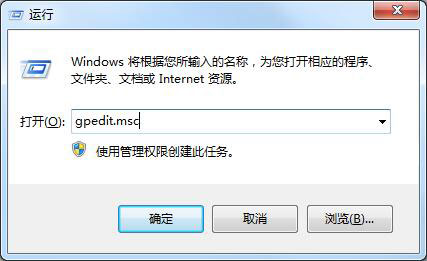
1、按下“Windows键+R”打开“运行”窗口,输入“gpedit.msc”。
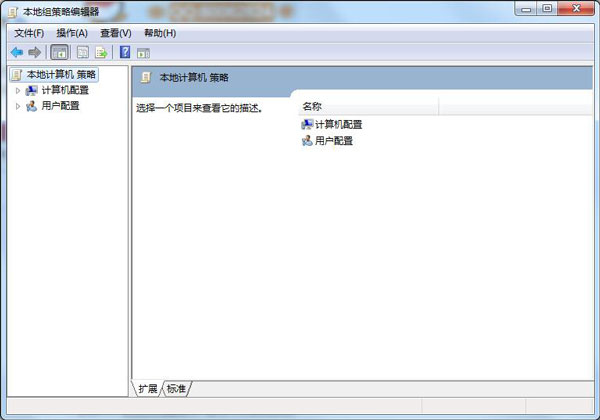
2、回车后会打开“本地组策略编辑器”。
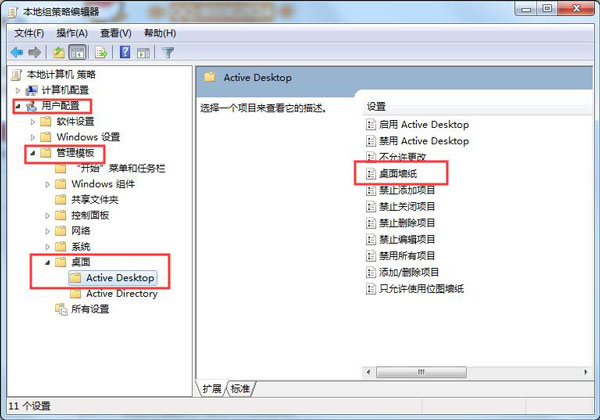
3.、依次找到“本地计算机策略 - 用户配置 - 管理模板 - 桌面 - Active Desktop”,在右侧找到“桌面墙纸”,双击打开。
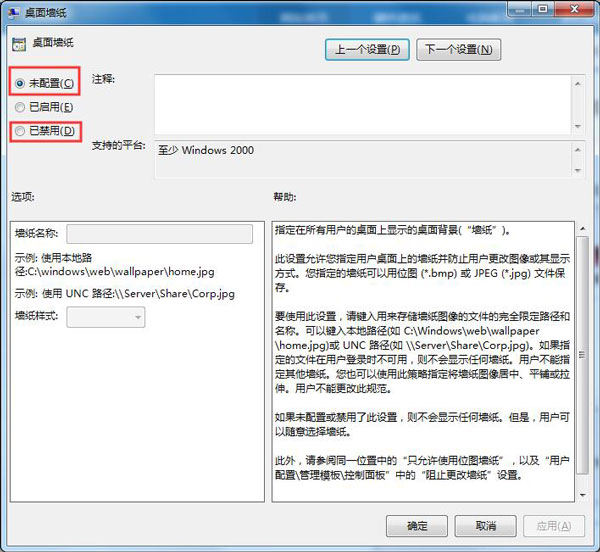
4、选择“未配置”或者“已禁用”,点击确认。
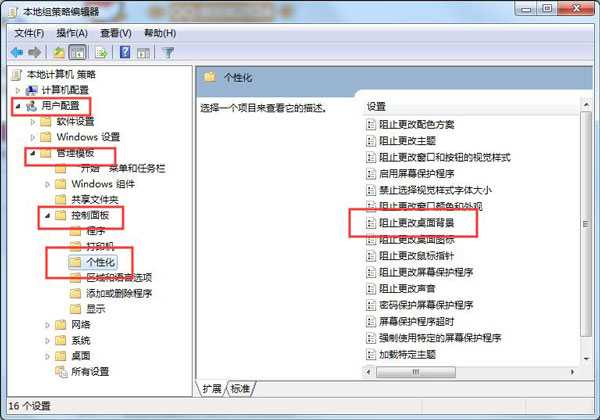
5、接着找到“本地计算机策略 - 用户配置 - 管理模板 - 控制面板 - 个性化”,在右侧找到“阻止更改桌面背景”,双击打开。
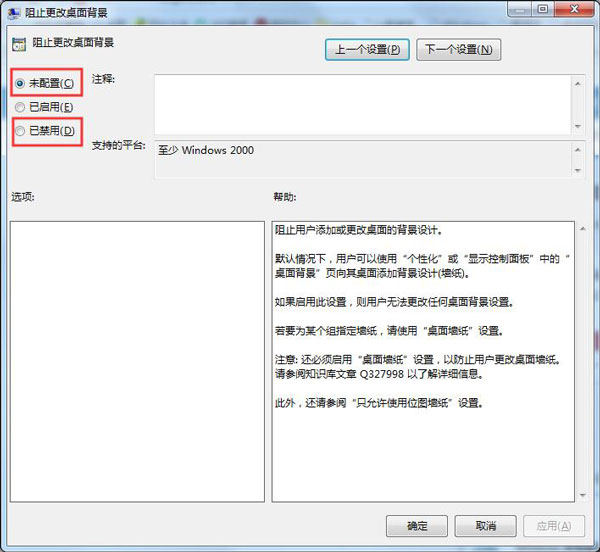
6、选择“未配置”或者“已禁用”,点击确认。
7、设置好后,重启一下电脑。
相关文章
- Win7实现远程关机的具体步骤
- Win7电脑要求的函数不受支持怎么解决?
- 怎么关闭Win7电脑UAC功能?教你一招轻松关闭Win7UAC功能
- Win7纯净版系统打开应用程序出现闪退是怎么一回事?
- Win7把pdf打印机删除了如何添加回来?
- 怎么解决Win7换不了桌面壁纸?Win7换不了桌面壁纸解决方法
- 怎么开启Win7快速启动栏?Win旗舰版快速启动栏操作方法
- 为什么Win7系统鼠标经常停顿一下?Win7系统鼠标经常停顿解决方法
- Win7纯净版开机卡在欢迎界面后黑屏怎么回事?
- 为什么Win7系统打不开软件?Win7系统打不开文件解决方法
- Win7 64位旗舰版使用photoshop时提示没有足够内存怎么办?
- Win7系统识别不了中文WIFI怎么办吧?
- win7系统tcpip.sys蓝屏修复方法
- win7系统电脑前面没有声音怎么办?
- Win7进入dos界面的操作教程
- Win7桌面文件名变蓝色的解决教程


