Win11怎么开启休眠模式详细操作方法教学
Win11怎么开启休眠模式详细操作方法教学。有用户发现自己的电脑不会进入休眠模式,这样有时候不用电脑没有关机时就会比较耗电了。那么我们怎么去开启电脑的休眠模式呢?一起来看看以下的操作方法教程吧。

操作方法
1、首先点击底部开始菜单。
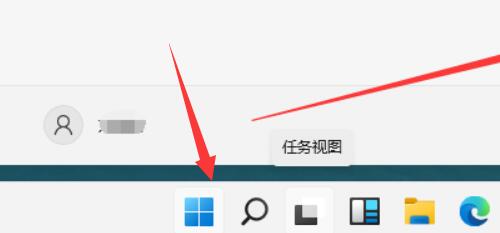
2、接着点击电源按钮,在其中就能休眠了。如果其中没有休眠,继续下面的操作。

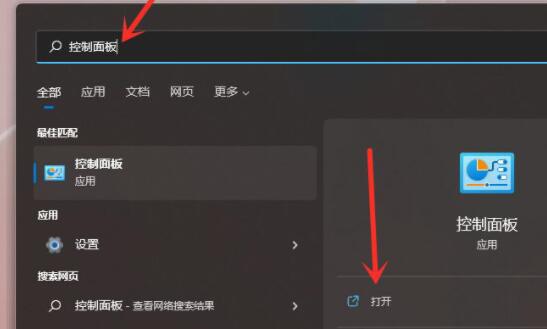
3、在上面搜索框中搜索并打开“控制面板”。
4、然后点开“硬件和声音”选项。
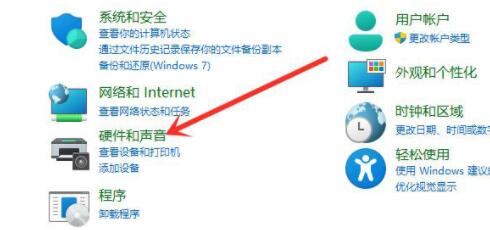
5、随后点击电源选项下的“更改电源按钮的功能”

6、进入后,点击“更改当前不可用的设置”。

7、最后勾选“休眠”,并保存就能执行休眠功能了。

如果这样还不行,说明你的电脑不支持休眠。
相关文章
- 重装 Windows 时保留驱动程序的方法(无需联网)
- Win11如何查看office版本-Win11查看office版本的方法
- Win11不能玩植物大战僵尸怎么办-玩不了植物大战僵尸的解决方法
- 0x80190001怎么解决Win11?Win11错误代码0x80190001的解决方法
- Win11更新进度条不动的三种解决方法
- Win11系统xbox录制不了怎么办-Win11xbox录制不了的解决方法
- Win11系统xbox网络修复在哪-Win11xbox网络修复的位置
- 华为MateBook 16s笔记本怎么重装Win11系统?
- Win11vmware不兼容怎么办?Win11与VMware虚拟机不兼容的解决方法
- Win11黑屏转圈进不去系统的解决方法
- ROG幻X怎么重装Win11系统?ROG幻X重装系统Win11的图文教程
- 小米book pro15锐龙版重装系统Win11教程
- Win11 22H2正式版笔记本专用系统镜像下载分享
- Win11提示无法找到脚本文件怎么办?Win11提示无法找到脚本文件的解决方法方法
- 机械革命蛟龙17怎么重装Win11系统?蛟龙17笔记本重装Win11的方法
- 联想拯救者Y7000P电脑一键重装Win11系统教学


