Win11更新需要多大空间?Win11占用内存高怎么解决?
Win11更新需要多大空间?Win11占用内存高怎么解决?随着Win11系统的推出,很多用户都已经纷纷下载体验了该系统,但也有部分用户由于电脑内存不足的原因,有所担心Win11更新需要多大空间?Win11占用内存高怎么解决?对此我们来看看小编是如何解决的吧。
Win11更新需要多大空间?
答:16G~22G左右。
如果你的空间不够大是无法安装的,所以使用的内存越大越好。
Win11占用内存高怎么解决?
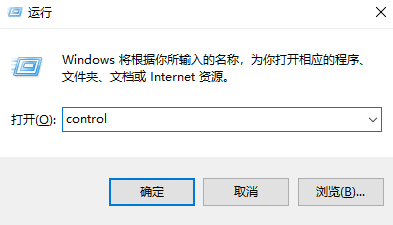
1、首先按下快捷键“win+r”打开运行,输入control进入控制面板,然后依次展开“控制面板-管理工具-服务”。
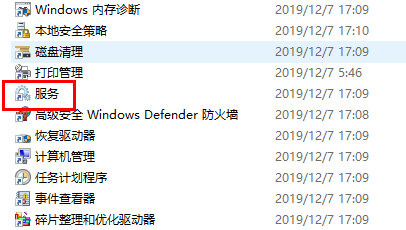
2、然后找到里面的“HomeGroupList”服务,右击选择“属性”。
3、在弹出的属性界面窗口的常规选项卡点击“启动类型”的下拉选择“禁用”,在服务状态下点击“停止”,修改后保存设置即可。
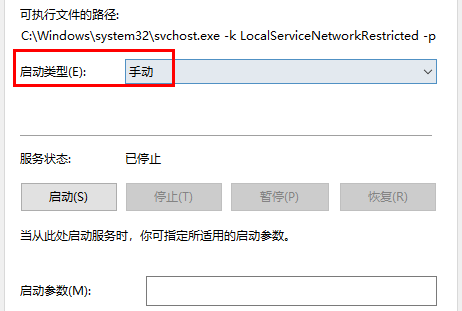
4、最后以相同的方法对“HomeGroupProvider服务”也进行相同的设置方法即可。


