Win11虚拟内存如何设置?Win11设置虚拟内存的方法
一般来说,如果我们电脑出现了内存不足的情况时,可以通过设置虚拟内存的方式来增大空间,暂时解决我们内存不足的问题,那么Win11要如何设置虚拟内存呢?下面就和小编一起来看看具体的操作方法吧。

Win11设置虚拟内存的方法
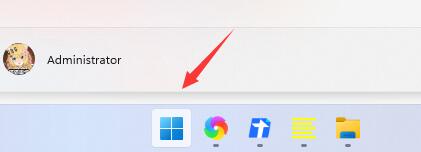
1、首先我们点击下发任务栏中的开始菜单。
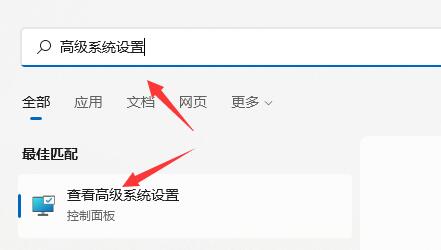
2、然后点击最上方的搜索框,输入并打开“高级系统设置”。
3、接着在其中找到性能下的“设置”。
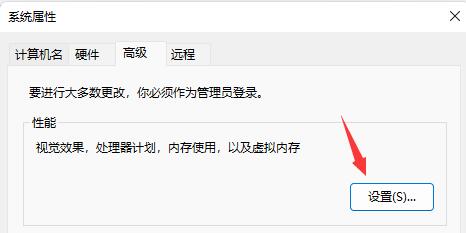
4、然后点击上方“高级”再点击虚拟内存中的“更改”。
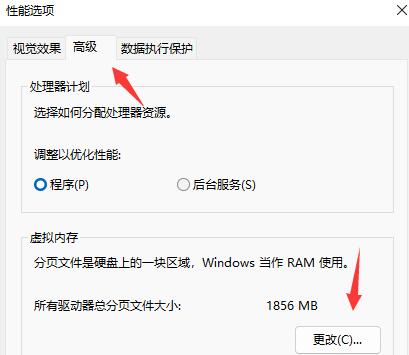
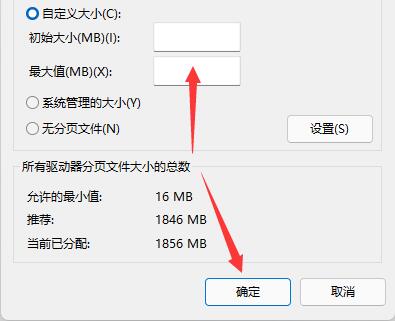
5、然后取消勾选“自动管理所有驱动器的分页文件大小”,再勾选“自定义大小”。
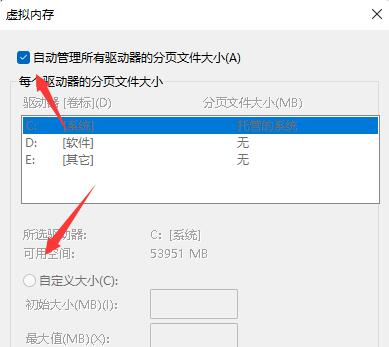
6、接着在其中设置初始大小和最大值,一般来说设置为真实内存的1.5-2.5倍,再点击“确定”即可。