Win7电脑连不上网怎么办?Win7电脑无法连接网络的解决方法
Win7电脑连不上网怎么办?不同原因造成的的电脑无法连接网络的处理方法也不同,我们可以具体问题具体分析,使用不同的方法解决这个问题,话不多说,下面一起来看一看吧,希望以下教程对你有所帮助哦。
电脑连不上网解决方法:
方法一:
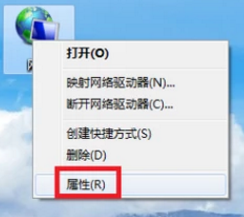
点击电脑上的网络,选择属性选项。
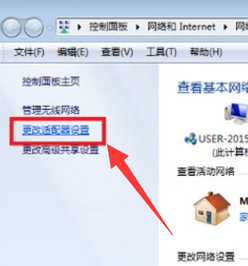
点进去选择更改适配器设置。
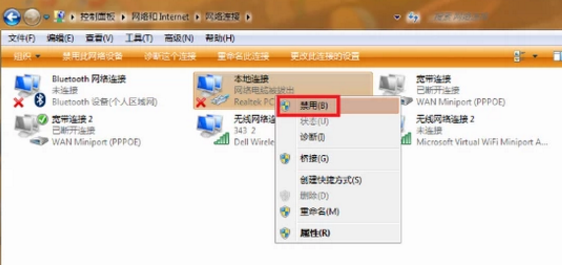
选择本地连接,把它禁止了。
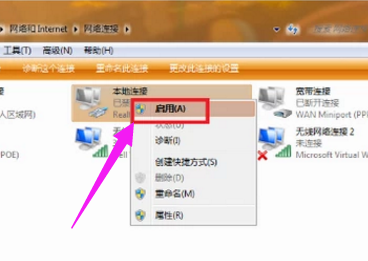
等一下再把它启用即可。
方法二:
以电脑管家为例,打开软件界面。

点击全面体检,它能把你电脑的问题体检出来,不管是什么原因造成的连不上网。

扫描完点击一键修复,等待修复完成即可。

以上就是关于Win7旗舰版电脑连不上网解决方法了,系统部落还有更多关于Win7系统的介绍噢~
相关文章
- Win7旗舰版系统下图片无法预览只显示图标怎么办?
- Win7旗舰版系统怎么删除2345网址导航?
- Win7旗舰版亮度调不了怎么办?Win7旗舰版亮度调节方法
- Win7打开mht文件的操作方法分享
- Win7旗舰版提示无法验证发行者解决方法
- Win7旗舰版和专业版有什么区别?Win7旗舰版和专业版的区别对比
- Win7系统怎么禁止播放网页音乐?
- Win7旗舰版系统打补丁的时候出现蓝屏怎么办?
- Win7旗舰版安全证书过期了怎么办?
- Win7旗舰版分辨率调错了导致电脑黑屏怎么办?
- Win7旗舰版怎么查看电脑配置?
- Win7旗舰版系统开机自动启动语言栏设置方法
- Win7旗舰版程序未响应怎么办?
- Win7旗舰版安装软件时提示没有有效的数字签名的解决方法
- Win7旗舰版系统电脑闪屏怎么处理?
- Win7旗舰版提示区域中找不到无线网络怎么办?


