Win7打开mht文件的操作方法分享
mht是一种用来保存mhtl文件的格式,与mhtl不同,它可以将mhtl页面以及页面中连接的图片文件保存到一个单一的文件中,非常便于使用和保存。那么Win7如何打开mht文件呢?下面小编就为大家带来详细的操作方法介绍,一起来看看吧!
方法一
1、鼠标右键点击要打开的mht格式的文件,依次选择“打开方式”—“选择默认程序”;
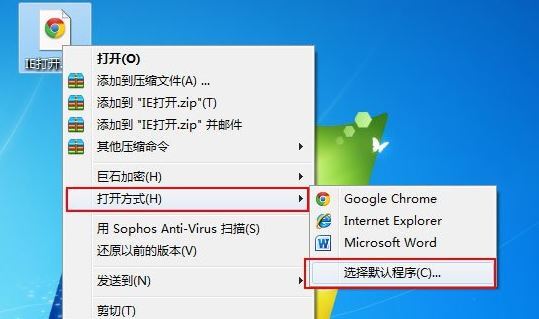
2、在推荐的程序中选择ie浏览器或者当前Win7系统中其他常用的浏览器,然后将下面的“适中使用选择的程序打开这种文件”,之后mht文件就被顺利打开了。

方法二
1、打开电脑的ie浏览器,点击右上角的“工具”按钮,选择“Internet选项”;
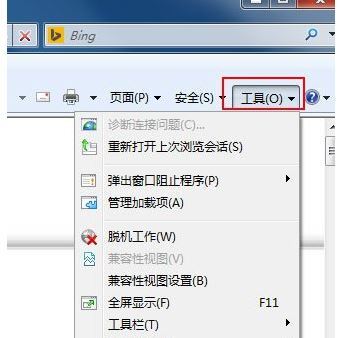
2、在Internet选项中找到“程序”这个选项卡,在改选项中点击“设置程序”;
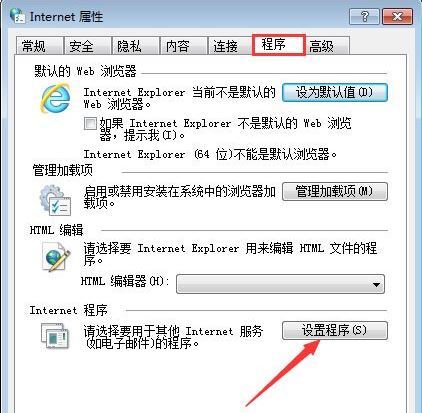
3、在默认程序当中打开“将文件类型火协议与程序关联”;

4、在其中找到名称为“.mht”的选项,之后点击右侧的“更改程序”,之后选中ie浏览器,点击“确定”;
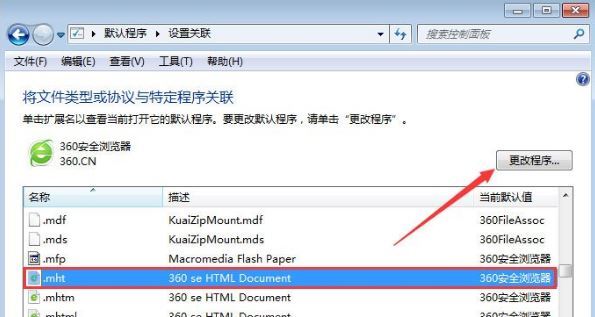
5、之后我们看到桌面的mht图标样式已经改变了,之后用方法一就可以正常打开了。

以上就是mht文件的介绍以及在Win7系统中的打开方法介绍了,希望对各位小伙伴们有所帮助哦。
相关文章
- Win7旗舰版亮度调不了怎么办?Win7旗舰版亮度调节方法
- Win7旗舰版提示无法验证发行者解决方法
- Win7旗舰版和专业版有什么区别?Win7旗舰版和专业版的区别对比
- Win7系统怎么禁止播放网页音乐?
- Win7电脑连不上网怎么办?Win7电脑无法连接网络的解决方法
- Win7旗舰版系统打补丁的时候出现蓝屏怎么办?
- Win7旗舰版安全证书过期了怎么办?
- Win7旗舰版分辨率调错了导致电脑黑屏怎么办?
- Win7旗舰版怎么查看电脑配置?
- Win7旗舰版系统开机自动启动语言栏设置方法
- Win7旗舰版程序未响应怎么办?
- Win7旗舰版安装软件时提示没有有效的数字签名的解决方法
- Win7旗舰版系统电脑闪屏怎么处理?
- Win7旗舰版提示区域中找不到无线网络怎么办?
- Win7旗舰版更新卡在35%开不了机怎么办?
- win7旗舰版和专业版的区别哪个好


